
Vídeo principalMi PC tiene virus y no me deja hacer nada: qué hacer paso a paso en Windows (2026)
Debajo lo tienes todo explicado por escrito, con otros vídeos que amplían cada parte.

Editor y fundador de Así de Fácil · Especialista en tecnología y electrónica · Actualizado el 22 de noviembre de 2026
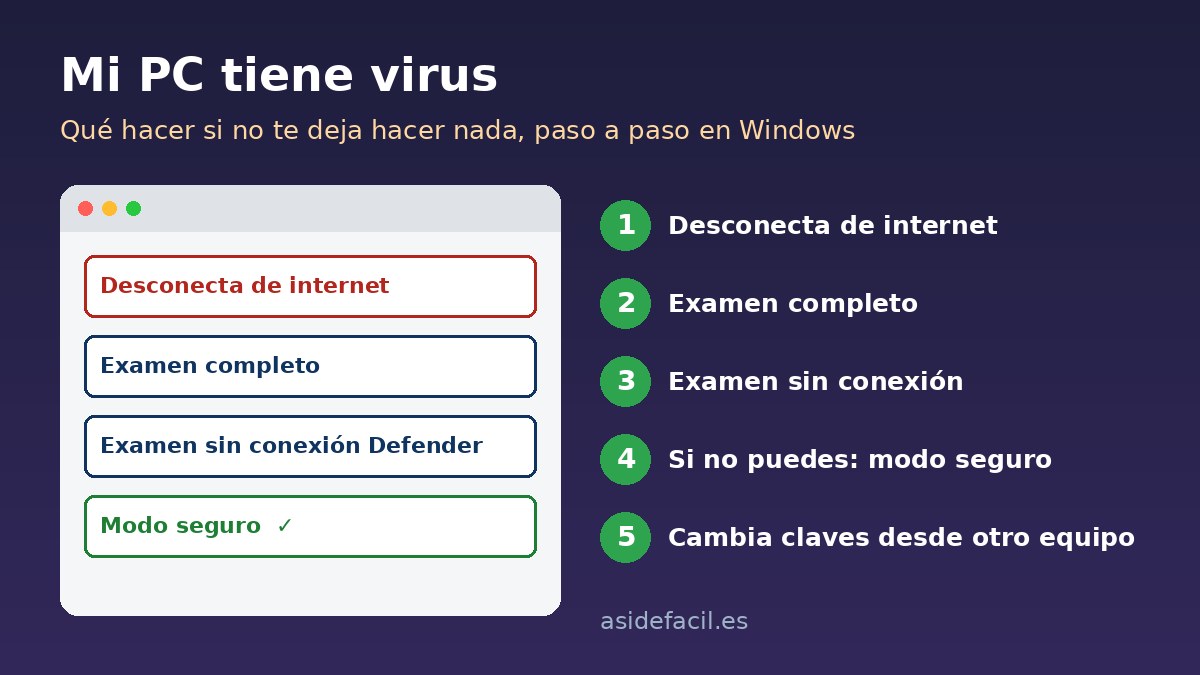
Si tu PC tiene virus y no te deja hacer nada, lo primero es desconectarlo de internet (quita el cable o apaga el wifi), no escribir contraseñas y no pagar nada. Después, abre Seguridad de Windows y haz un examen completo. Si no te deja o el problema sigue, usa el examen sin conexión de Microsoft Defender, que se ejecuta antes de que arranque Windows. Y si el equipo está tan bloqueado que no puedes ni abrirlo, hay un camino: el modo seguro. Abajo tienes cada caso, paso a paso, y qué hacer con tus contraseñas.
Lo que la gente llama «virus» suele ser en realidad otra cosa: un aviso falso, un programa que se coló al instalar algo, o una extensión del navegador. Por eso primero se mira qué te pasa, luego se limpia. — Javi
Resumen rápido: qué te pasa y qué hacer
| Qué te pasa | Qué hacer |
|---|---|
| Una ventana te dice que tienes virus y que llames o pagues | Es falsa: ciérrala, no llames. Mira la guía de virus en el navegador |
| El PC va muy lento o se cierran programas solos | Examen completo de Seguridad de Windows |
| El examen no funciona o el virus vuelve | Examen sin conexión de Microsoft Defender |
| No puedes ni abrir programas | Administrador de tareas (Ctrl+Mayús+Esc) o modo seguro |
| Un mensaje te dice que tus archivos están bloqueados y piden dinero | No pagues, desconecta el PC y denuncia (más abajo) |
Vídeo principal: cómo eliminar virus del PC sin formatear (El Rincón de Cabra)

Primero: ¿es de verdad un virus?
Aunque todo el mundo diga «virus», lo que técnicamente se llama malware es cualquier programa hecho para molestar, espiar o robar. Y muchas veces lo que ves ni siquiera está en tu PC: es una web o un anuncio que finge ser un aviso. Si el mensaje aparece dentro del navegador y te pide llamar a un teléfono, instalar algo o pagar, es falso. Microsoft tiene una página para denunciar estafas de soporte técnico.

▶ Empieza justo en el minuto 2:06: ver que las notificaciones falsas de virus del navegador no son un virus · Vídeo de Luiggi Retro PC (YouTube)
Si es tu caso, tienes la guía completa de virus en el navegador. Para aprender a distinguir estos mensajes, mira cómo detectar phishing.
Paso 1: desconecta el PC de internet
Quita el cable de red o apaga el wifi. Así, si hay algo que te espía o se comunica con fuera, deja de poder hacerlo. Mientras tanto, no escribas contraseñas en ese equipo. Eso lo harás después, desde otro dispositivo.
Paso 2: examen completo con Seguridad de Windows
Windows ya trae su antivirus. Abre la aplicación Seguridad de Windows > Protección contra virus y amenazas > Opciones de examen, elige Examen completo y pulsa Examinar ahora. Microsoft explica que el examen completo revisa todos los archivos y programas del dispositivo. Tarda un buen rato; puedes seguir esperando sin tocar nada. Fuente: Microsoft.

▶ Empieza justo en el minuto 1:40: hacer una búsqueda rápida de Windows para ver si tiene algún virus · Vídeo de El Rincón de Cabra (YouTube)
Cuando acabe, en Amenazas actuales verás lo que haya encontrado; ponlo en cuarentena o elimínalo según te indique. Los resultados quedan en Historial de protección.
Paso 3: si sigue o no te deja, examen sin conexión de Microsoft Defender
Es la herramienta pensada para los virus que se esconden mientras Windows funciona. Según Microsoft, este examen se hace después de un reinicio, sin cargar Windows, así que el malware persistente lo tiene más difícil para ocultarse. Cómo: Seguridad de Windows > Protección contra virus y amenazas > Opciones de examen > Antivirus de Microsoft Defender (examen sin conexión) > Examinar ahora. El equipo se reinicia, así que guarda antes lo que tengas abierto. Cuando termina, se reinicia solo. Fuente: Microsoft.
▶ Empieza justo en el minuto 1:24: abrir Seguridad de Windows y elegir el examen sin conexión · Vídeo de Tech Innovate (YouTube)
Si el PC no te deja hacer nada
Abre el Administrador de tareas
Pulsa Ctrl + Mayús + Esc. Si se abre, mira la lista de procesos: si ves algo que consume muchísimo y no reconoces, no lo borres de golpe; apúntalo y busca su nombre desde otro dispositivo antes de cerrarlo. Cerrar una ventana falsa del navegador sí es seguro.
Arranca en modo seguro
El modo seguro inicia Windows en un estado básico, con pocos programas. Microsoft explica que si el problema no aparece en modo seguro, lo causa algo del inicio normal. Si ya no puedes entrar a Windows: en la pantalla de inicio de sesión, mantén pulsada la tecla Mayús y elige Reiniciar. Después: Solucionar problemas > Opciones avanzadas > Configuración de inicio > Reiniciar. Al arrancar, pulsa 4 para modo seguro o 5 para modo seguro con funciones de red. Si tu disco está cifrado, puede pedirte la clave de BitLocker. Fuente: Microsoft, configuración de inicio de Windows. Una vez en modo seguro, repite el examen completo (con red solo si necesitas actualizar).
Si Windows se queda arrancando en modo seguro siempre, Microsoft indica: tecla Windows + R, escribe msconfig, pestaña Arranque y desmarca Arranque seguro.
Paso 4: segunda opinión y revisión de programas
Si quieres una segunda opinión, el vídeo principal usa Malwarebytes, un analizador conocido. Descárgalo solo de su web oficial; los «buscadores de virus» de webs raras suelen ser el propio problema. Revisa también Configuración > Aplicaciones para desinstalar programas que no reconozcas, y las extensiones de tu navegador (guía de virus en el navegador).
▶ Empieza justo en el minuto 2:03: probar una segunda herramienta y poner en cuarentena lo que encuentre · Vídeo de El Rincón de Cabra (YouTube)
Paso 5: cambia tus contraseñas, pero desde otro dispositivo
Si ese PC tenía malware, lo que escribas en él puede ser visto. Cuando esté limpio, o antes desde el móvil, cambia las contraseñas del correo (guía de correo hackeado), del banco y de las redes. Microsoft insiste en lo mismo en su guía de cuentas: limpia el equipo antes de cambiar la contraseña. Fuente: Microsoft.
Si te piden dinero por tus archivos (ransomware)
Si una pantalla dice que tus archivos están cifrados y pide un pago, es el llamado ransomware. No pagues, desconecta el PC de la red. Denuncia en comisaría o Guardia Civil y consulta con el 017 de INCIBE, gratuito y confidencial.
Como último recurso: restablecer el PC
Si no consigues limpiarlo, restablecer Windows deja el equipo como nuevo. En Windows 11, la opción está en Configuración > Sistema > Recuperación > Restablecer este PC (el nombre puede variar). Haz antes copia de tus archivos en otro disco, y no copies programas ejecutables raros. Nota: el soporte de Windows 10 terminó en octubre de 2025, así que si usas ese sistema conviene pasar a Windows 11.
Cómo evitarlo
- Mantén Windows y el navegador actualizados.
- Descarga programas solo de la web oficial o de Microsoft Store.
- No llames a teléfonos que salen en una ventana del navegador.
- Activa la verificación en dos pasos en tu correo y banco.
Preguntas frecuentes
¿Qué hacer si tu PC tiene virus?
Desconéctalo de internet, no metas contraseñas ni pagues nada, y pasa un examen completo con Seguridad de Windows. Si no te deja o el problema sigue, haz el examen sin conexión de Microsoft Defender, que se ejecuta antes de que arranque Windows, o arranca en modo seguro. Después, cambia tus contraseñas desde otro dispositivo.
¿Cómo limpiar el PC de virus sin programas?
Con lo que ya trae Windows: la aplicación Seguridad de Windows > Protección contra virus y amenazas > Opciones de examen, con examen completo o con el examen sin conexión de Microsoft Defender. No hace falta instalar nada más para empezar.
¿Cómo puedo eliminar un virus en mi PC?
Pasa un examen completo y mira qué detecta y pon en cuarentena. Si un virus «se esconde» mientras Windows funciona, el examen sin conexión lo busca antes de que cargue Windows. Revisa también las apps que no reconoces y las extensiones del navegador.
¿Cómo reparar una computadora con virus?
Primero se quita el malware (el nombre técnico de lo que genéricamente llamamos «virus») con los exámenes anteriores. Si Windows sigue fallando o no se puede limpiar, el último recurso es restablecer el equipo, con copia de tus archivos hecha antes.
¿Qué hago si mi PC no me deja hacer nada?
Prueba Ctrl+Mayús+Esc para abrir el Administrador de tareas y cerrar lo que no conozcas. Si no abre o sigue bloqueado, reinicia y entra en modo seguro desde la pantalla de inicio de sesión: mantén pulsada la tecla Mayús y elige Reiniciar.
¿Los avisos de «tu PC tiene virus» que salen en pantalla son reales?
Si aparecen en una web o en una ventana del navegador, casi siempre son falsos y buscan que llames o instales algo. Un aviso real viene de Seguridad de Windows, no te pide llamar a ningún teléfono ni pagar. En ese caso, cierra la ventana y mira la guía de virus en el navegador.
Fuentes consultadas
- Microsoft: Protección contra virus y amenazas en Seguridad de Windows
- Microsoft: configuración de inicio de Windows y modo seguro
- Microsoft: recuperar una cuenta pirateada
- Microsoft: denunciar estafas de soporte técnico
- INCIBE: línea de ayuda 017
- Vídeos de las respuestas (con su minuto): El Rincón de Cabra, Tech Innovate y Luiggi Retro PC.
Conclusión
Para limpiar un PC con virus: desconéctalo, haz un examen completo, y si no basta, el examen sin conexión de Microsoft Defender o el modo seguro. Cambia las contraseñas desde otro dispositivo y no llames a ningún teléfono de un aviso.
Si tu caso es distinto, cuéntalo en los comentarios y lo añadimos.