
Vídeo principalMe salen anuncios en el móvil Android: cómo encontrar la app culpable y quitarlos (2026)
Debajo lo tienes todo explicado por escrito, con otros vídeos que amplían cada parte.

Editor y fundador de Así de Fácil · Especialista en tecnología y electrónica · Actualizado el 22 de noviembre de 2026
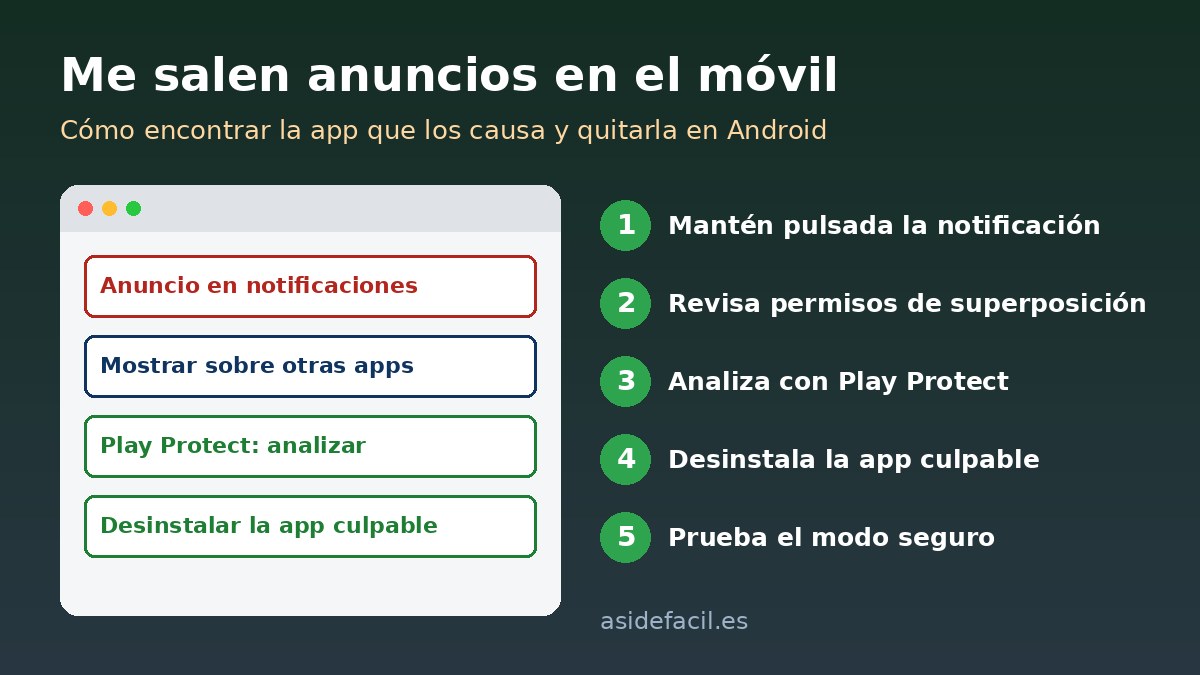
Si te salen anuncios en el móvil sin abrir ninguna app, casi siempre la causa es una aplicación instalada que abusa de la publicidad. La solución: encontrar cuál es y desinstalarla. Para localizarla, mantén pulsada la notificación del anuncio para ver qué app la manda; si es una ventana que sale encima de todo, mira qué apps tienen permiso de «mostrar sobre otras aplicaciones». Añade un análisis con Google Play Protect y, si hace falta, el modo seguro para confirmarlo. Aquí lo tienes paso a paso, por tipo de anuncio y por marca.
Lo que más funciona no es instalar «otro limpiador»: es hacer de detective con el móvil. Si empezaron de golpe, piensa qué instalaste justo antes. — Javi
Resumen rápido: cómo es tu anuncio y qué hacer
| Cómo te sale | Qué hacer |
|---|---|
| Aviso en el panel de notificaciones o en la pantalla de bloqueo | Mantén pulsado el aviso, mira qué app es y desactiva sus notificaciones o desinstálala |
| Ventana que tapa la pantalla mientras usas otra app | Revisa qué apps tienen permiso para mostrarse sobre otras y quítaselo |
| Solo en Chrome o al navegar | Bloquea notificaciones y ventanas emergentes del navegador (guía de virus en el navegador) |
| Eventos o avisos en Google Calendar | Mira la guía de spam en Google Calendar |
| No sabes cuál es la app | Play Protect, modo seguro y desinstalar lo último que instalaste |
Vídeo principal: cómo quitar los anuncios del móvil Android (PC ANDROID)

¿Por qué me salen anuncios en el móvil de la nada?
Si antes no te salían y de repente el móvil se llena de anuncios, Xataka Android lo resume así: has instalado una aplicación que abusa de tu confianza. No siempre es fácil de localizar porque los desarrolladores suelen ir poco a poco con la publicidad para que no la relaciones con la app recién instalada. En el peor caso puede tratarse de adware, que es como se llama el software que inunda de publicidad el dispositivo. Fuente: Xataka Android.
Paso 1: detecta qué app te manda los anuncios
Si es una notificación (también en la pantalla de bloqueo)
- Despliega el panel de notificaciones y localiza el anuncio.
- Mantén pulsada la notificación hasta que salgan las opciones de silenciar o de ajustes.
- Android te muestra qué app envió el aviso.
- Si no la reconoces o no la necesitas, desinstálala.
Los anuncios en la pantalla de bloqueo suelen ser notificaciones: desbloquea, descubre qué app es y quítala. Fuente: Xataka Android.
Si es una ventana que sale encima de todo
Suele ser una app con permiso para superponerse a las demás. Ve a Ajustes > Aplicaciones, entra en el menú de opciones y busca Acceso especial (o «Acceso especial a aplicaciones»). Dentro, busca el permiso de superposición: según la marca se llama Mostrar encima, Mostrar sobre otras aplicaciones o Aparecer encima. Mira la lista, quita el permiso a las que no deberían estar y comprueba si siguen saliendo ventanas. Si ya no salen, esa app es la culpable: desinstálala. Fuente: Xataka Android. Los nombres exactos cambian según tu marca y versión de Android.

▶ Empieza justo en el minuto 1:03: abrir tus aplicaciones y ordenarlas por las usadas recientemente para encontrar la desconocida · Vídeo de Moracho Electrónica (YouTube)
Ese vídeo es de un Samsung: te enseña un truco útil, que es mirar las apps usadas recientemente para encontrar una desconocida. En otras marcas el menú se ve distinto.
Paso 2: analiza el móvil con Google Play Protect
Play Protect viene incluido en el móvil y analiza las apps instaladas en busca de las potencialmente dañinas. Google indica que puede enviarte una notificación (toca Desinstalar), desactivar la app hasta que la desinstales o eliminarla. Para revisarlo: abre Google Play Store, toca el icono de tu perfil arriba a la derecha y entra en Play Protect. Comprueba que el análisis de aplicaciones está activado (en Ajustes del propio Play Protect, Analizar aplicaciones con Play Protect). Fuente: Ayuda de Google Play.

▶ Empieza justo en el minuto 0:40: abrir Play Protect y analizar el móvil · Vídeo de PC ANDROID (YouTube)
Paso 3: desinstala lo que no necesitas (empieza por los «limpiadores»)
Xataka Android recomienda desinstalar las aplicaciones que no sean imprescindibles, empezando por los antivirus, optimizadores de batería, limpiadores de basura y apps que prometen acelerar el móvil: según ellos, la mayoría son un cúmulo de anuncios. Para desinstalar: Ajustes > Aplicaciones, toca la app y elige Desinstalar, o mantén pulsado su icono y arrástralo a «Desinstalar».
▶ Empieza justo en el minuto 1:29: revisar la lista de aplicaciones y eliminar las que no reconoces · Vídeo de PC ANDROID (YouTube)
Paso 4: si no sabes cuál es, prueba el modo seguro
En modo seguro Android arranca solo con las apps del sistema, sin las que has instalado tú. Si en ese modo los anuncios desaparecen, confirmas que el culpable es una app instalada. En la mayoría de móviles: mantén pulsado el botón de encendido, mantén pulsado Apagar y confirma Modo seguro. En algunas marcas el método es distinto: busca el nombre de tu modelo. Para salir, reinicia el móvil. Este paso no viene en las guías oficiales que hemos consultado; es un método habitual para aislar el problema.
Paso 5: controla las notificaciones y los permisos
En Ajustes > Notificaciones (o Aplicaciones > Notificaciones) revisa qué apps están enviando avisos y desactiva las de apps que no deberían. Y revisa en Ajustes > Privacidad o Seguridad y privacidad qué permisos tienen. El vídeo principal explica cómo hacerlo en el minuto indicado.
▶ Empieza justo en el minuto 2:42: ver qué apps están mandando notificaciones · Vídeo de PC ANDROID (YouTube)
Si te salen anuncios solo al navegar con Chrome
Si el problema es solo al navegar, el culpable puede ser una web que te mete notificaciones o ventanas emergentes. En Chrome para Android: menú de tres puntos > Configuración > Configuración de sitios, y revisa Notificaciones y Ventanas emergentes y redireccionamientos. Google tiene una guía para eliminar anuncios no deseados, ventanas emergentes y malware en Chrome. En esta web lo explicamos con más detalle en la guía de virus en el navegador.
▶ Empieza justo en el minuto 3:26: abrir Chrome y quitar los permisos de notificaciones de páginas · Vídeo de PC ANDROID (YouTube)
Otras causas y qué NO hacer
- No instales «apps para quitar anuncios» al azar: muchas son otra fuente de anuncios.
- No descargues APK de webs raras: es la vía más común del adware. Instala solo desde Google Play.
- No es lo mismo anuncios personalizados que anuncios abusivos. Los ajustes de privacidad en la publicidad de Android (Ayuda de Android) cambian qué temas usan los anuncios, pero no quitan los anuncios de una app que abusa.
- Si el aviso dice «tu móvil tiene virus» dentro de una web, es un anuncio falso. Mira nuestra guía para detectar phishing; en iPhone, la de iPhone dice que tiene virus.
Como último recurso
Si tras desinstalar las apps sospechosas y probar el modo seguro los anuncios siguen, la opción final es restablecer el móvil de fábrica. Antes haz copia de tus fotos y datos, y al restaurar no vuelvas a instalar todas las apps a la vez: instala solo las que necesitas, de Google Play.
Preguntas frecuentes
¿Cómo quitar anuncios que salen de la nada en Android?
Lo normal es que los cause una app instalada. Mantén pulsada la notificación del anuncio para ver qué app la envía, revisa qué apps tienen permiso para mostrarse sobre otras, analiza el móvil con Play Protect y desinstala la que no reconozcas o no necesites.
¿Qué pasa si a cada rato me aparecen anuncios en mi celular?
Suele indicar que una aplicación abusa de tu confianza: muestra publicidad como notificación o ventana encima de otras apps. Si empezó de golpe, piensa en lo último que instalaste, porque a veces los anuncios tardan días en salir para que no lo relaciones.
¿Cómo saber qué app me manda los anuncios?
Si es una notificación, mantenla pulsada y Android te dice qué app la envía. Si es una ventana que aparece sobre otras apps, revisa en Ajustes > Aplicaciones > Acceso especial qué apps tienen permiso para mostrarse encima; el nombre del permiso cambia según la marca.
¿Cómo quitar el virus de los anuncios?
Normalmente no es un virus como en un ordenador, sino una app con publicidad abusiva (adware). Se quita desinstalando esa app. Antes, analiza el móvil con Google Play Protect, y si los anuncios siguen, prueba el modo seguro para confirmar que el culpable es una app instalada.
¿Por qué salen anuncios en la pantalla de bloqueo?
Casi siempre son notificaciones de alguna app. Desbloquea el móvil, mira qué app los envía (mantén pulsada la notificación) y desactiva sus notificaciones o desinstálala.
¿Hay que instalar un antivirus para quitar anuncios?
No suele hacer falta, y algunos «antivirus», limpiadores y aceleradores de batería son precisamente los que llenan el móvil de anuncios. Usa Google Play Protect, que viene en el móvil, y desinstala lo que no necesites.
Fuentes consultadas
- Xataka Android: «Me salen anuncios en el móvil»
- Google Play: usar Play Protect
- Chrome: eliminar anuncios no deseados, ventanas emergentes y malware
- Android: gestionar la privacidad en la publicidad
- Vídeos de las respuestas (con su minuto): PC ANDROID y Moracho Electrónica.
Conclusión
Para quitar los anuncios del móvil: mantén pulsada la notificación para ver la app, revisa quién puede mostrarse sobre otras apps, analiza con Play Protect y desinstala lo que no necesites. Si no la encuentras, el modo seguro confirma si es una app instalada.
Si tu caso es distinto, cuéntalo en los comentarios y lo añadimos.