
Vídeo principalSpam en Google Calendar: cómo quitar los eventos raros y avisos de virus en Android
Debajo lo tienes todo explicado por escrito, con otros vídeos que amplían cada parte.

Editor y fundador de Así de Fácil · Especialista en tecnología y electrónica · Actualizado el 22 de noviembre de 2026
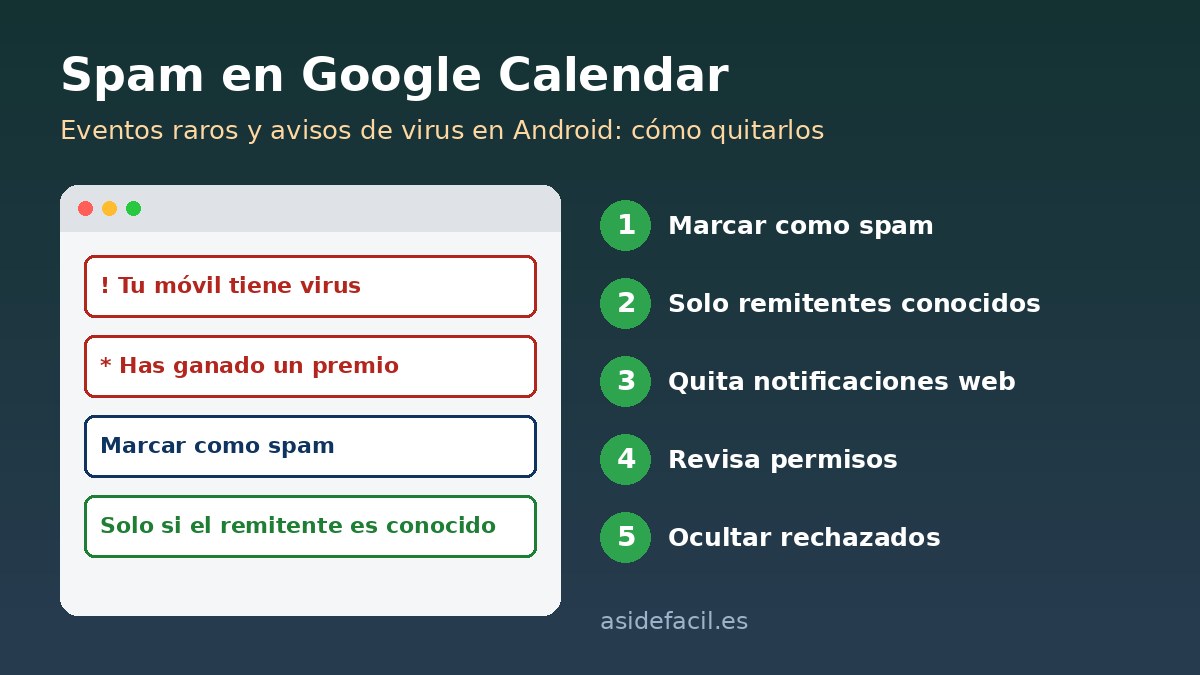
Si te salen eventos raros en Google Calendar o avisos de «virus» y premios en el móvil Android, se quitan así: abre el evento, toca los tres puntos y elige Marcar como spam (se borra solo); después ve a Ajustes > General > Añadir invitaciones y elige Solo si el remitente es conocido para que no vuelvan. Si lo que ves son notificaciones arriba en la pantalla y no eventos del calendario, vienen de una web en Chrome: quítales el permiso en Chrome > Configuración > Notificaciones.
Si tienes iPhone, el problema funciona distinto (suscripciones a calendarios falsos) y lo tienes en la guía de virus en el calendario del iPhone.
Vídeo principal: cómo eliminar las notificaciones de virus o publicidad en Chrome de Android (Cómo hacer)

Primero: ¿es un evento del calendario o una notificación?
| Lo que ves | De dónde viene | Solución |
|---|---|---|
| Un evento dentro de la app Google Calendar (o Calendario de Samsung) | Invitación enviada a tu correo de Gmail | Marcar como spam + «Solo si el remitente es conocido» |
| Avisos arriba en la pantalla con el nombre de una web | Notificaciones de una web en Chrome | Quitar el permiso de notificaciones a esa web |
| Avisos con el icono de una app que no es el calendario | Una app con publicidad | Desinstalar la app (modo seguro si hace falta) |
Truco rápido: mantén pulsada la notificación que te molesta. Android te enseña qué app o qué web la envía y te deja desactivarla desde ahí.
Cómo quitar los eventos de spam de Google Calendar
En el móvil Android
- Abre la app Google Calendar.
- Toca el evento sospechoso (no toques sus enlaces).
- Arriba a la derecha, toca Más (los tres puntos) > Marcar como spam.
En el ordenador
- Abre Google Calendar en el navegador.
- Haz clic en el evento.
- Arriba a la derecha, Más acciones > Marcar como spam.
Google indica que, al denunciarlo, el evento desaparece del calendario (y toda la serie si se repite). Solo se pueden denunciar eventos enviados desde Google Calendar. Fuente: Ayuda de Google Calendar: denunciar invitaciones y eventos inapropiados.
Para que no vuelvan: solo invitaciones de remitentes conocidos
En Android
- Google Calendar > Menú (arriba a la izquierda) > Ajustes.
- Toca General > Añadir invitaciones > Añadir invitaciones a mi calendario.
- Elige Solo si el remitente es conocido.
En el ordenador
- Google Calendar > rueda de Configuración > Configuración.
- En General, Configuración de los eventos > Añadir invitaciones a mi calendario.
- Elige Solo si el remitente es conocido.
Así solo se añaden eventos de tus contactos, de tu organización o de gente con la que ya has tenido relación. Si quieres ir más lejos, la opción de añadir solo las invitaciones a las que respondes por correo es aún más estricta.

▶ Empieza justo en el minuto 2:09: dónde están los ajustes de invitaciones (interfaz de 2019; hoy la opción se llama «Solo si el remitente es conocido») · Vídeo de La red de Mario (YouTube)
Si son notificaciones de una web en Chrome
Muchas de las «alertas de virus» que parecen del calendario son en realidad notificaciones de una página a la que, en algún momento, le diste a «Permitir».
- Abre Chrome > tres puntos > Configuración > Notificaciones (o Configuración de sitios > Notificaciones).
- Busca las webs que no reconozcas y desactívalas o bloquéalas.
- Para una web concreta: entra en ella, toca el icono a la izquierda de la dirección > Permisos > Notificaciones > desactiva Mostrar notificaciones.

▶ Empieza justo en el minuto 1:23: Chrome > Configuración > Notificaciones · Vídeo de Cómo hacer (YouTube)
Si además Chrome abre páginas solo o te cambia el buscador, sigue la guía completa de virus en el navegador, apartado Android.
Revisa qué apps pueden tocar tu calendario
Google recomienda quitar el acceso al calendario a las apps que no lo necesitan: Ajustes > Privacidad > Gestor de permisos > Calendario, y desactiva las que no te suenen. La ruta puede cambiar un poco según la marca del móvil. Activa también Play Protect (Play Store > tu foto > Play Protect).
Si has tocado el enlace de un evento
Los expertos consultados por Maldita.es en un caso real de eventos de falsos antivirus y bitcoin recuerdan que estas invitaciones buscan que llames a un número, metas tus datos o pagues. Si has metido contraseñas o tarjeta, cámbialas y avisa al banco; puedes consultar también al 017 de INCIBE, la línea gratuita de ayuda en ciberseguridad. Y repasa nuestra guía para detectar phishing.
Preguntas frecuentes
¿Por qué me salen eventos que no he creado en Google Calendar?
Porque cualquiera que conozca tu correo puede enviarte una invitación, y con la configuración de serie Google Calendar la añade a tu calendario aunque no la aceptes. Los spammers aprovechan eso para meterte avisos de falsos antivirus, premios o criptomonedas.
¿Si marco el evento como spam se borra?
Sí. Según Google, al denunciarlo como spam el evento se quita de tu calendario, y si se repite se eliminan todos los de la serie. Solo funciona con eventos enviados desde Google Calendar; los creados por otros servicios no se pueden marcar como spam.
¿Tengo un virus en el móvil?
Casi nunca. Si los «eventos» son invitaciones, es spam en tu cuenta de Google, no en el móvil. Si son notificaciones que aparecen arriba en la pantalla, suelen venir de una web a la que diste permiso en Chrome o de una app; se quitan sin formatear.
¿Debo rechazar la invitación?
Mejor no responder. Aceptar, rechazar o decir «quizás» confirma al remitente que tu correo existe. Márcala como spam.
¿Y en el móvil Samsung con el calendario de Samsung?
El Calendario de Samsung muestra también los eventos de tu cuenta de Google, así que si los marcas como spam en Google Calendar desaparecen también ahí. Si el evento viene de un calendario suscrito en la app de Samsung, ocúltalo o elimínalo desde la gestión de calendarios de la propia app (el nombre exacto del menú cambia según la versión).
Fuentes consultadas
- Google: denunciar invitaciones y eventos de calendario inapropiados (Android)
- Google: denunciar invitaciones y eventos (ordenador)
- Google: eliminar anuncios y notificaciones no deseadas en Chrome para Android
- Maldita.es: eventos fraudulentos en Google Calendar
- Vídeos de las respuestas (con su minuto): Cómo hacer y La red de Mario.
Conclusión
En Android, el «virus del calendario» se arregla en dos frentes: Marcar como spam y limitar las invitaciones a remitentes conocidos en Google Calendar, y quitar los permisos de notificaciones a las webs de Chrome que te mandan avisos falsos. Con eso desaparece en la gran mayoría de casos.