
Vídeo principalChrome «Gestionado por tu organización»: qué significa y cómo quitarlo
Debajo lo tienes todo explicado por escrito, con otros vídeos que amplían cada parte.

Editor y fundador de Así de Fácil · Especialista en tecnología y electrónica · Actualizado el 22 de noviembre de 2026
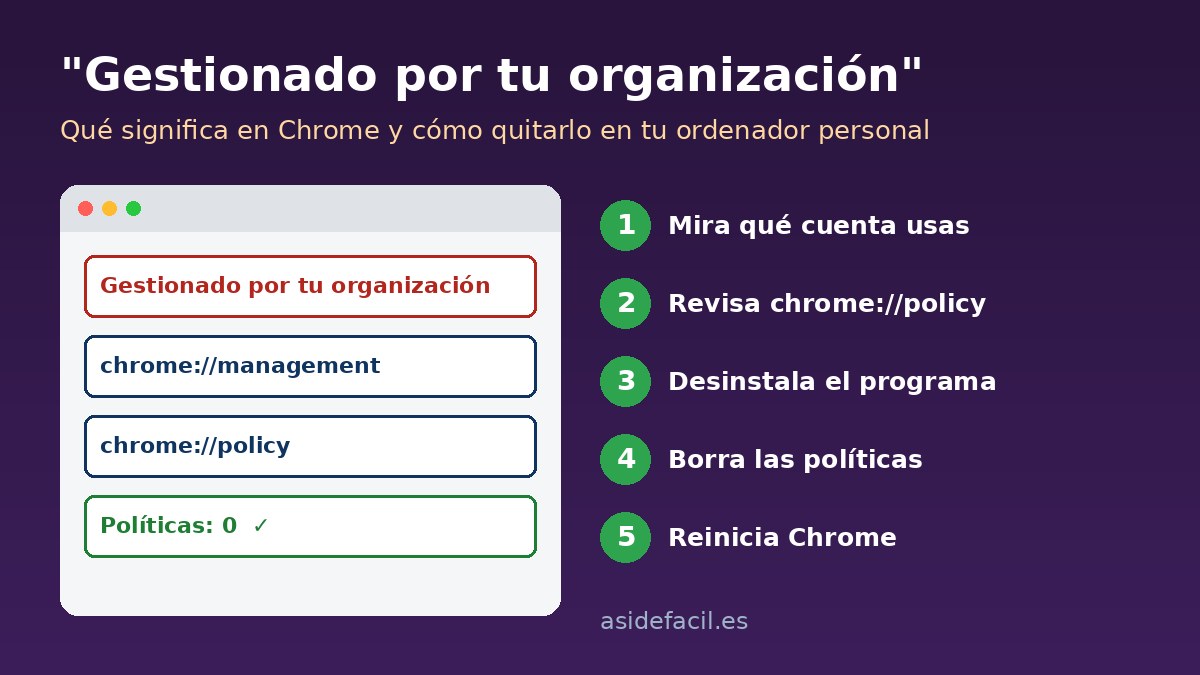
Si Chrome dice «Gestionado por tu organización» y es tu ordenador personal, significa que un programa ha instalado políticas (reglas) que controlan el navegador: por eso no puedes cambiar el buscador ni quitar alguna extensión. Para quitarlo: mira qué políticas hay en chrome://policy, desinstala el programa que las puso y borra esas políticas (en Windows, en el registro; en Mac, eliminando el perfil de Gestión de dispositivos). Si el ordenador es de tu empresa o colegio, no lo toques y pregunta a su informático.
Este aviso suele ir junto con otros síntomas: el buscador vuelve solo a Yahoo o Bing, se abren páginas raras o te salen anuncios. Para todo eso tienes la guía de virus en el navegador; aquí nos centramos solo en las políticas.
Vídeo principal: cómo quitar el mensaje «Gestionado por tu organización» en Chrome (Cómo hacer)

¿Qué significa que Chrome está gestionado por tu organización?
Google lo explica así en su ayuda oficial: si usas Chrome en clase o en el trabajo, la empresa o el centro pueden configurarlo y restringir funciones, instalar extensiones e incluso supervisar la actividad. Para que eso funcione, se instalan políticas en el ordenador o en la cuenta.
El problema es que los programas no deseados usan el mismo sistema para que no puedas quitarlos. Por eso ves el aviso en un ordenador que nadie «gestiona».
Cómo comprobar si lo está (y quién)
- Abre Chrome y pulsa los tres puntos. Si al final del menú pone Gestionado por tu organización, lo está.
- Escribe
chrome://managementy pulsa Intro: verás quién lo gestiona y qué extensiones ha instalado. - Escribe
chrome://policyy pulsa Intro: verás la lista de políticas. Fíjate en las que mencionan el buscador (DefaultSearchProvider…), la página de inicio (HomepageLocation,RestoreOnStartupURLs) o extensiones forzadas (ExtensionInstallForcelist). - Pulsa tu foto de perfil arriba a la derecha: si la cuenta termina en un dominio de empresa o colegio (no en @gmail.com), el aviso viene de esa cuenta.
Paso 1: desinstala el programa que puso las políticas
Si no haces esto primero, las políticas volverán al reiniciar. En Windows: Configuración > Aplicaciones > Aplicaciones instaladas, ordena por fecha y desinstala lo que no reconozcas. Después pasa un Examen completo en Seguridad de Windows > Protección contra virus y amenazas > Opciones de examen, y si quieres, Malwarebytes AdwCleaner, que detecta este tipo de cambios en el navegador.
Paso 2 en Windows: borra las políticas del registro
- Cierra Chrome.
- Pulsa Windows + R, escribe
regedity pulsa Intro. - Ve a
HKEY_LOCAL_MACHINE\SOFTWARE\Policies\Google\Chrome. Haz clic derecho en la carpeta Chrome > Eliminar. - Repite en
HKEY_CURRENT_USER\SOFTWARE\Policies\Google\Chromesi existe. - Si ves
HKEY_LOCAL_MACHINE\SOFTWARE\Policies\Google\Updatey el equipo no es de una empresa, puedes borrarla también. - Reinicia el ordenador, abre Chrome y comprueba
chrome://policy: la lista debería estar vacía y el aviso, desaparecido.
Google da la lista completa de claves y carpetas en su guía para dejar de gestionar el navegador Chrome (incluye la carpeta %ProgramFiles(x86)%\Google\Policies y el token de registro en la nube). Esa guía es para administradores, así que úsala solo si el paso anterior no basta.

▶ Empieza justo en el minuto 1:48: abrir regedit y llegar a la carpeta de políticas · Vídeo de Cómo hacer (YouTube)
Ojo: en el vídeo se recorren varias carpetas de políticas. Borra solo la de Google\Chrome; las de Microsoft controlan Windows y Edge y no tienen nada que ver con este aviso.
Paso 2 en Mac: elimina el perfil de configuración
- Menú Apple > Ajustes del Sistema > General > Gestión de dispositivos (en macOS 12 o anterior: Preferencias del Sistema > Perfiles).
- Haz doble clic en cada perfil para ver qué hace. Si uno menciona Chrome, Safari, buscador o página de inicio y no es de tu empresa ni de tu centro, selecciónalo y pulsa − (Eliminar). Te pedirá la contraseña de administrador.
- Reinicia y comprueba
chrome://policy.
Si no hay perfiles pero el aviso sigue, Google indica que las preferencias pueden estar en los archivos /Library/Managed Preferences/com.google.Chrome.plist y /Library/Preferences/com.google.Chrome.plist, o borrarse con el comando de Terminal defaults delete com.google.Chrome. Ten en cuenta que ese comando borra también tus preferencias normales de Chrome (no tus marcadores ni contraseñas sincronizados).
Si el aviso viene de tu cuenta, no del ordenador
Si la cuenta con la que has iniciado sesión en Chrome es del trabajo o del colegio, el aviso viene de ahí. Crea un perfil personal en Chrome (tu foto > Añadir) para tu uso privado y deja el otro solo para el trabajo.
Paso 3: limpia lo que quedó en Chrome
- Quita las extensiones que ya te deje eliminar en
chrome://extensions. - Vuelve a poner tu buscador en Configuración > Buscador.
- Si quieres dejarlo todo como nuevo: Configuración > Restablecer configuración > Restaurar los valores predeterminados originales de la configuración.
Preguntas frecuentes
¿Qué significa «Gestionado por tu organización» en Chrome?
Que hay reglas (políticas) instaladas en tu ordenador o en tu cuenta que controlan parte de Chrome: el buscador, la página de inicio, las extensiones o lo que puedes cambiar. Es normal en ordenadores de empresa o de colegio. En un ordenador personal, casi siempre lo ha puesto un programa no deseado.
¿Es un virus?
El mensaje en sí no lo es, pero en un ordenador personal es una señal de alarma: muchos programas no deseados instalan políticas para que no puedas quitar su extensión ni cambiar el buscador. Si no trabajas con ese ordenador para ninguna empresa, trátalo como un problema a limpiar.
¿Puedo quitarlo si el ordenador es del trabajo o del colegio?
No deberías. Si el equipo es de tu empresa o centro educativo, esas políticas las pone el administrador a propósito y quitarlas puede saltarse sus normas. Habla con el departamento de informática.
¿Por qué vuelve después de borrar las políticas?
Porque el programa que las puso sigue instalado y las vuelve a escribir al arrancar. Google lo advierte en su ayuda: hay que desinstalar el software de terceros o malicioso que define esas políticas.
Me sale en el móvil Android, ¿qué hago?
En Android suele deberse a un perfil de trabajo, a una cuenta de empresa o colegio añadida al móvil, o a que la cuenta está supervisada con Family Link. Revisa Ajustes > Cuentas y, si hay una app de administración que no reconoces, quítale el permiso en las apps de administración de dispositivos.
¿Tengo que reinstalar Chrome?
Normalmente no sirve: las políticas están fuera de Chrome (en el registro de Windows o en un perfil del Mac) y siguen ahí aunque lo desinstales. Primero borra las políticas y el programa que las pone.
Fuentes consultadas
- Google: comprobar si el navegador Chrome está administrado
- Google (Chrome Enterprise): dejar de gestionar navegadores y perfiles de Chrome
- Apple: perfiles de configuración en el Mac
- Vídeo de la respuesta (con su minuto): Cómo hacer.
Conclusión
En un ordenador personal, «Gestionado por tu organización» significa que alguien ha metido reglas en Chrome sin tu permiso. Quita primero el programa, luego las políticas (registro en Windows, perfil en Mac) y reinicia. Cuando chrome://policy quede vacío, el aviso desaparece y podrás volver a elegir tu buscador.