
Vídeo principalMi buscador se cambia solo a Yahoo: por qué pasa y cómo dejar Google en Chrome
Debajo lo tienes todo explicado por escrito, con otros vídeos que amplían cada parte.

Editor y fundador de Así de Fácil · Especialista en tecnología y electrónica · Actualizado el 22 de noviembre de 2026
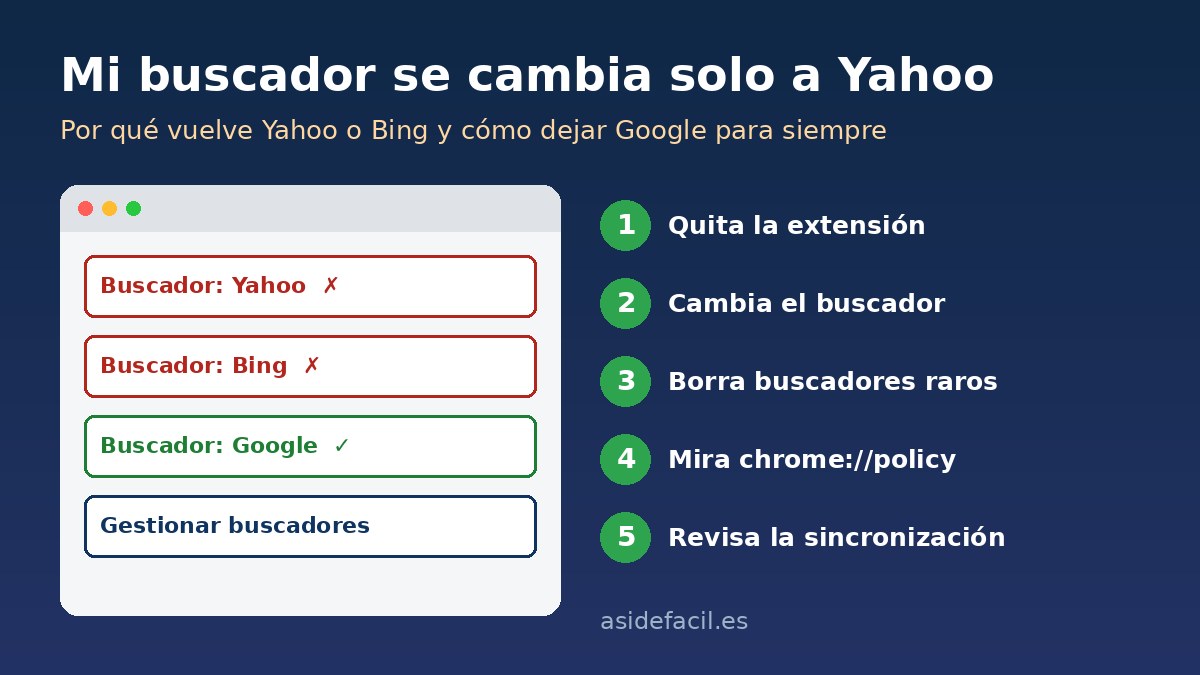
Si tu buscador se cambia solo a Yahoo (o a Bing) en Chrome, aunque vuelvas a poner Google, es porque tienes instalada una extensión o un programa que lo cambia cada vez. Para que no vuelva: quita esa extensión, cambia el buscador en Configuración > Buscador, borra Yahoo de Gestionar buscadores y, si aun así regresa, revisa las políticas de Chrome, los perfiles del Mac y la sincronización. Te lo explico paso a paso.
Esta guía se centra solo en el buscador. Si además te salen anuncios, páginas que se abren solas o ventanas raras, sigue la guía completa de virus en el navegador.
Vídeo principal: cómo quitar Yahoo Search de Google Chrome (Erick Clavijo Morante)

¿Por qué aparece Yahoo en Chrome?
Yahoo no se pone solo. Lo que pasa es que un programa gratuito o una extensión (de esas que prometen descargar vídeos, ver el tiempo o convertir PDF) cambia el buscador de Chrome por una página suya. Cuando buscas algo, tu búsqueda pasa un instante por esa página y acaba en Yahoo o Bing, y ellos cobran por cada búsqueda que mandan.
Una pista: si al buscar ves durante un segundo una dirección rara en la barra antes de llegar a Yahoo, o la dirección de resultados lleva mucho texto extraño detrás, es ese redireccionamiento.
Paso 1: quita la extensión que lo cambia
- Escribe
chrome://extensionsen la barra de direcciones (o tres puntos > Extensiones > Gestionar extensiones). - Quita todas las que no reconozcas, sobre todo las que se instalaron el día que empezó el problema.
- Si debajo de alguna pone que la ha instalado tu administrador y no te deja quitarla, salta a la guía de Chrome gestionado por tu organización.
Si haces solo el paso 2 sin este, Yahoo volverá en cuanto reinicies Chrome.
Paso 2: pon Google como buscador
- Tres puntos de arriba a la derecha > Configuración.
- En el menú de la izquierda, Buscador.
- En «Buscador», pulsa Cambiar y elige Google.

▶ Empieza justo en el minuto 0:26: Configuración > Buscador y elegir Google · Vídeo de Erick Clavijo Morante (YouTube)
Paso 3: borra Yahoo y los buscadores raros de la lista
- En la misma página, entra en Gestionar buscadores y búsqueda en el sitio.
- Junto a Yahoo (o Bing, o cualquier nombre que no conozcas) pulsa los tres puntos > Eliminar.
- Abre una pestaña nueva y busca algo para comprobar que ya sale Google.
Con Bing es exactamente igual. El vídeo de Erick Clavijo sobre Bing muestra justo este borrado en la lista de buscadores:

▶ Empieza justo en el minuto 1:23: borrar Bing de la lista de buscadores · Vídeo de Erick Clavijo Morante (YouTube)
Paso 4: revisa también la página de inicio
Muchas veces el mismo programa cambia la página que se abre al arrancar. En Configuración > Al iniciar, elige Abrir la página Nueva pestaña o borra las direcciones que no hayas puesto tú en Abrir una página específica o un conjunto de páginas.
Si el buscador vuelve a Yahoo una y otra vez
Aquí es donde se va la tarde. Mira estas cinco cosas, en este orden:
1. ¿No te deja cambiarlo? Es una política
Si en Configuración > Buscador la opción está bloqueada, con un icono de edificio o un aviso de que la controla un administrador, hay una política instalada. Escribe chrome://policy: si ves políticas como DefaultSearchProviderSearchURL o DefaultSearchProviderName apuntando a una web que no conoces, ese es el culpable. Cómo borrarlas en Windows y Mac lo tienes en la guía de Chrome gestionado por tu organización.
2. Un programa del ordenador lo vuelve a poner
En Windows: Configuración > Aplicaciones > Aplicaciones instaladas, ordénalas por fecha y desinstala lo sospechoso. Después pasa un Examen completo con Seguridad de Windows y, si sigue, Malwarebytes AdwCleaner (gratis, descárgalo solo de su web oficial). En Mac: Finder > Aplicaciones y mueve a la papelera lo que no reconozcas.
3. En Mac: un perfil de configuración
Si en el Mac Yahoo o Bing aparece a la vez en Chrome y en Safari, sospecha de un perfil. Ve a menú Apple > Ajustes del Sistema > General > Gestión de dispositivos. Si hay un perfil que no es de tu empresa ni de tu centro educativo, elimínalo. En macOS 12 o anterior está en Preferencias del Sistema > Perfiles.
4. La sincronización lo trae de vuelta
Si usas Chrome con tu cuenta de Google en varios ordenadores, la extensión puede estar todavía en otro equipo y volver a instalarse en este. Quítala en todos o desactiva la sincronización mientras limpias (Configuración > Tú y Google).
5. El acceso directo abre Chrome con Yahoo
En Windows, haz clic derecho en el icono de Chrome > Propiedades > pestaña Acceso directo. Si en Destino hay una dirección web después de chrome.exe", bórrala y pulsa Aceptar.
Último recurso: restablecer Chrome
Tres puntos > Configuración > Restablecer configuración > Restaurar los valores predeterminados originales de la configuración > Restablecer configuración. Según Google, no se borran tus contraseñas ni marcadores. Además, Chrome comprueba al arrancar si alguien ha cambiado el buscador y, si lo restaura, verás un aviso en la página de resultados con los botones «Entendido» y «Más información».

▶ Empieza justo en el minuto 0:53: dónde está la opción de restaurar (menú de 2020, hoy en Restablecer configuración) · Vídeo de Erick Clavijo Morante (YouTube)
En el móvil: Yahoo en Chrome de Android o iPhone
- Android: Chrome > tres puntos > Configuración > Buscador > elige Google. Si vuelve, hay una app que lo provoca: sigue el apartado de Android de la guía de virus en el navegador (modo seguro y desinstalar apps recientes).
- iPhone: en Chrome, tres puntos > Configuración > Buscador. En Safari, Ajustes > Apps > Safari > Buscador. En el iPhone no hay apps que puedan cambiarlo solas, así que basta con volver a elegir Google.
Preguntas frecuentes
¿Yahoo es un virus?
No. Yahoo Search es un buscador legítimo. El problema es el programa o la extensión que te lo pone sin permiso y que hace pasar tus búsquedas por su página para cobrar por ellas. Yahoo y Bing son solo el destino final.
¿Cómo poner Google como buscador en vez de Yahoo?
En Chrome: tres puntos > Configuración > Buscador > Cambiar > Google. Después entra en Gestionar buscadores y búsqueda en el sitio y elimina Yahoo y cualquier buscador raro. Si a los minutos vuelve, quita primero la extensión o el programa que lo cambia.
¿Por qué mi motor de búsqueda se cambia solo?
Porque algo instalado tiene permiso para hacerlo: una extensión, un programa del ordenador, una política de Chrome o un perfil de configuración en el Mac. Mientras eso siga ahí, el buscador volverá a cambiar por mucho que lo pongas a mano.
¿Cómo dejar Chrome como navegador predeterminado?
Es otra cosa distinta del buscador. En Windows 11: Configuración > Aplicaciones > Aplicaciones predeterminadas > Google Chrome > Establecer valor predeterminado. En Mac: Ajustes del Sistema > Escritorio y Dock, en la opción del navegador web por omisión. En Chrome también puedes ir a Configuración > Navegador predeterminado.
Me sale Bing en vez de Google, ¿es lo mismo?
Sí, se arregla igual. En Microsoft Edge, Bing es el buscador normal de serie; en Chrome no, así que si te aparece sin que lo hayas elegido, sigue los mismos pasos que con Yahoo.
¿Restablecer Chrome quita Yahoo?
Restablecer devuelve el buscador a Google y desactiva las extensiones, pero si el culpable es un programa del ordenador o una política, Yahoo volverá. Por eso hay que mirar también el apartado de «vuelve una y otra vez».
Fuentes consultadas
- Google: establecer el buscador predeterminado
- Google: eliminar anuncios, ventanas emergentes y malware; restablecimiento automático
- Google: restablecer Chrome
- Apple: perfiles de configuración en el Mac
- Vídeos de las respuestas (con su minuto): Erick Clavijo Morante.
Conclusión
Yahoo vuelve porque algo lo vuelve a poner. Quita primero la extensión o el programa, después cambia el buscador y bórralo de la lista. Si sigue, la respuesta está casi siempre en chrome://policy, en la Gestión de dispositivos del Mac o en la sincronización.