
Vídeo principalChrome me cambia el buscador o se abren páginas raras: cómo quitar el virus del navegador (2026)
Debajo lo tienes todo explicado por escrito, con otros vídeos que amplían cada parte.

Editor y fundador de Así de Fácil · Especialista en tecnología y electrónica · Actualizado el 22 de noviembre de 2026
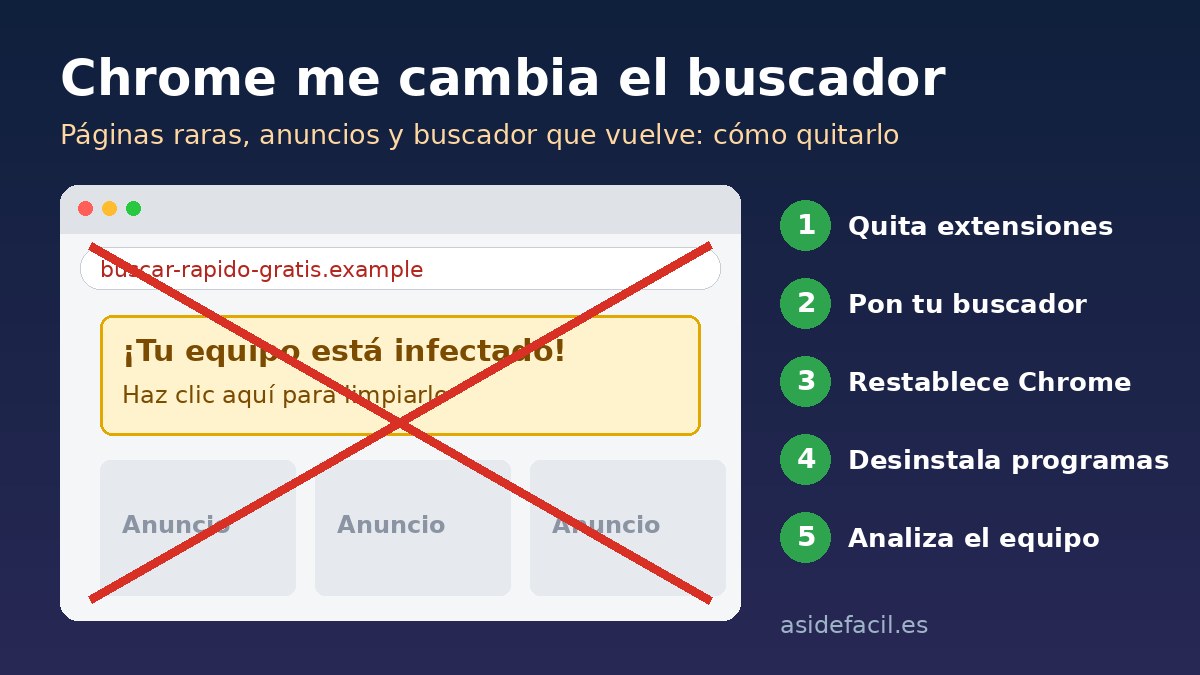
Si Chrome te cambia el buscador a Yahoo o Bing, se abre una página rara al arrancar o te salen anuncios y ventanas que no estaban antes, casi seguro tienes una extensión o un programa no deseado metido en el navegador. Se arregla en unos 15 minutos con cinco pasos: quitar extensiones raras, volver a poner tu buscador, restablecer Chrome, desinstalar el programa culpable y pasar un análisis. Aquí lo tienes paso a paso para Windows, Mac, Android e iPhone, y también qué hacer si vuelve.
Esta guía nace de una mala tarde: pasé casi cuatro horas peleándome con un Chrome que no dejaba de volver a un buscador que yo no había puesto. Lo que me habría ahorrado ese tiempo es saber en qué orden hacer las cosas y dónde se esconde lo que hace que vuelva. Eso es lo que te cuento aquí. — Javi
Mucha gente lo llama «virus en el navegador». Lo que técnicamente se llama secuestrador de navegador (en inglés, browser hijacker) no suele ser un virus clásico, sino un programa o una extensión que cambia la configuración de Chrome sin tu permiso para llevarte a sus páginas y cobrar por tus búsquedas o por los anuncios.
Resumen rápido: qué te pasa y dónde se arregla
| Lo que ves | Lo más probable | Dónde se arregla |
|---|---|---|
| El buscador cambia solo a Yahoo, Bing u otro | Extensión o programa que lo cambia | Paso 1 y 2 · guía de buscador que vuelve a Yahoo |
| Al abrir Chrome sale una página rara | Página de inicio cambiada o acceso directo modificado (Windows) | Paso 2 y apartado de Windows |
| Anuncios, ventanas y pestañas que se abren solas | Extensión con publicidad o notificaciones de una web | Paso 1 y «Notificaciones de webs» |
| Chrome dice «Gestionado por tu organización» | Política instalada por un programa | Guía de Chrome gestionado por tu organización |
| Todo vuelve a aparecer tras quitarlo | Programa en el equipo o sincronización de la cuenta | «Si vuelve a aparecer» |
| Eventos raros de premios o virus en el calendario | Suscripción a un calendario falso | Guía del virus en el calendario del iPhone |
Vídeo principal: eliminar los anuncios y el adware del navegador (Dell Soporte)

¿Por qué Chrome me cambia el buscador solo?
Porque algo que tienes instalado tiene permiso para hacerlo. Lo habitual es que se haya colado al instalar un programa gratuito (venía «de regalo» en el instalador), al aceptar una extensión que prometía descargar vídeos, convertir PDF o buscar ofertas, o al pulsar «Permitir» en una web que pedía enviarte notificaciones.
El objetivo casi siempre es económico: cada búsqueda que haces pasa por su página antes de llegar a Yahoo o Bing, y cobran por ello. Por eso a veces ves que la búsqueda «salta» por una dirección rara antes de mostrar los resultados.

▶ Empieza justo en el minuto 0:24: cómo se cuela el adware con programas y extensiones · Vídeo de Dell Soporte (YouTube)
¿Cómo saber si tengo un virus en el navegador?
Google enumera en su ayuda oficial las señales típicas. Si te pasa al menos una, sigue esta guía:
- Te salen anuncios emergentes y pestañas nuevas que no se cierran.
- La página principal o el buscador cambian solos aunque los vuelvas a poner.
- Aparecen barras de herramientas o extensiones que no recuerdas haber instalado.
- Al navegar te redirige a páginas que no conoces.
- Te salen avisos de «virus» o de «dispositivo infectado».
Fuente: Ayuda de Google Chrome: eliminar anuncios no deseados, ventanas emergentes y malware.
▶ Empieza justo en el minuto 0:43: cómo reconocer estos anuncios · Vídeo de Dell Soporte (YouTube)
¿Es peligroso?
Suele ser más molesto que peligroso, pero no hay que dejarlo estar. Una extensión con permiso para ver todas las páginas puede leer lo que escribes en ellas, y las páginas a las que te redirige a menudo muestran falsos avisos de virus o falsos premios para que instales más cosas o des tus datos. Si sospechas que has metido datos en una de esas páginas, lee también nuestra guía para detectar phishing y qué hacer si has caído.
Paso 1: quita las extensiones raras de Chrome
Es la causa número uno y la primera que hay que revisar, en cualquier sistema.
- Abre Chrome y pulsa los tres puntos de arriba a la derecha.
- Entra en Extensiones > Gestionar extensiones (o escribe
chrome://extensionsen la barra de direcciones). - Pulsa Quitar en todas las que no reconozcas o no uses. Si dudas, desactívala con el interruptor y comprueba si el problema desaparece.
- Fíjate bien en las que tengan nombres genéricos («Search», «PDF», «Converter», «Tab», «Weather»…) o que no sepas de dónde han salido.
▶ Empieza justo en el minuto 1:09: dónde están las extensiones y cómo eliminarlas · Vídeo de Dell Soporte (YouTube)
Paso 2: vuelve a poner Google (o tu buscador) y tu página de inicio
Con la extensión fuera, ahora toca deshacer lo que cambió. Los nombres de los menús son los de Chrome actual en español:
- Tres puntos > Configuración > Buscador. En «Buscador», pulsa Cambiar y elige Google (o el que uses).
- Entra en Gestionar buscadores y búsqueda en el sitio y borra los buscadores raros que aparezcan en la lista.
- En el menú de la izquierda, entra en Al iniciar. Elige Abrir la página Nueva pestaña, o en Abrir una página específica o un conjunto de páginas borra las direcciones que no hayas puesto tú.
- En Aspecto, si tienes activado Mostrar el botón de página principal, revisa que la dirección sea la tuya.
Si el buscador vuelve a Yahoo o a Bing a los pocos minutos o al reiniciar, no pierdas más tiempo aquí: tienes los motivos y la solución en la guía de por qué mi buscador se cambia solo a Yahoo.

▶ Empieza justo en el minuto 0:26: Configuración > Buscador y cambio a Google · Vídeo de Erick Clavijo Morante (YouTube)
Paso 3: restablece Chrome
Restablecer devuelve Chrome a como venía de fábrica sin borrar tus contraseñas, marcadores ni historial. Es el paso que limpia los cambios que no ves (permisos, página Nueva pestaña, pestañas fijadas).
- Tres puntos > Configuración.
- En el menú de la izquierda, Restablecer configuración.
- Restaurar los valores predeterminados originales de la configuración > Restablecer configuración.
Después tendrás que volver a activar a mano las extensiones que sí quieras conservar (Tres puntos > Extensiones > Gestionar extensiones). Activa solo las que conozcas.

▶ Empieza justo en el minuto 0:53: dónde está la opción de restaurar · Vídeo de Erick Clavijo Morante (YouTube)
En Windows: lo que hay que hacer además
En Windows es donde más se complica, porque el culpable suele ser un programa instalado que vuelve a meter la extensión o la página cada vez que enciendes el ordenador.
Desinstala el programa que lo trajo
- Menú Inicio > Configuración > Aplicaciones > Aplicaciones instaladas.
- Ordena la lista por fecha de instalación y mira lo que se instaló el día que empezó el problema.
- Selecciona lo que no reconozcas (buscadores, «optimizadores», barras, descargadores) > Desinstalar.
▶ Empieza justo en el minuto 2:04: desinstalar programas desde Configuración > Aplicaciones · Vídeo de Dell Soporte (YouTube)
Pasa un análisis con Seguridad de Windows (gratis y ya instalado)
- Abre Seguridad de Windows > Protección contra virus y amenazas.
- Pulsa Opciones de examen y elige Examen completo.
- Si sospechas que algo se esconde, usa Antivirus de Microsoft Defender (examen sin conexión): reinicia el equipo y analiza antes de que arranque Windows, así el malware no puede defenderse. Guarda lo que tengas abierto antes.
Los resultados quedan en Historial de protección. Fuente: Soporte de Microsoft.
Si sigue: Malwarebytes AdwCleaner
AdwCleaner es una herramienta gratuita de Malwarebytes pensada justo para esto: programas no deseados, adware y lo que Malwarebytes llama secuestradores de navegador. Descárgala solo desde la web oficial de Malwarebytes, pulsa «Analizar», revisa lo que encuentra y deja que lo ponga en cuarentena; te pedirá reiniciar. No hace falta instalar antivirus de pago para esto, y evita cualquier «limpiador» que te ofrezca una ventana emergente.
Revisa el acceso directo de Chrome
Algunos programas añaden una dirección al final del acceso directo de Chrome, y por eso al abrirlo desde el escritorio o la barra de tareas sale siempre la misma página rara aunque hayas restablecido Chrome.
- Haz clic derecho en el icono de Chrome del escritorio > Propiedades.
- En la pestaña Acceso directo, mira el campo Destino. Debe terminar en
chrome.exe". - Si después de las comillas hay una dirección web (por ejemplo
http://algo-raro…), bórrala, deja solo hastachrome.exe"y pulsa Aceptar. - Si el icono está anclado a la barra de tareas, lo más rápido es desanclarlo y volver a anclar Chrome desde el menú Inicio.
Chrome dice «Gestionado por tu organización»
Si es tu ordenador personal y ves ese mensaje al final del menú de los tres puntos, un programa ha instalado políticas que bloquean el buscador o las extensiones. Escribe chrome://policy para verlas. Cómo quitarlas en Windows y en Mac lo tienes en la guía de Chrome gestionado por tu organización.
En Mac: Chrome y Safari
En el Mac los pasos 1, 2 y 3 de Chrome son iguales. Además:
- Apps raras: abre Finder > Aplicaciones, haz clic derecho en lo que no reconozcas > Mover a la papelera y luego vacía la papelera.
- Perfiles de configuración: menú Apple > Ajustes del Sistema > General > Gestión de dispositivos (en macOS 12 o anterior: Preferencias del Sistema > Perfiles). Si aparece un perfil que no has instalado tú y el Mac no es de tu empresa o centro, selecciónalo y elimínalo con el botón «−». Estos perfiles pueden fijar el buscador o la página de inicio y por eso «vuelven».
- Extensiones de Safari: Safari > Ajustes > Extensiones. Desactiva o desinstala lo que no uses. Muchas extensiones vienen dentro de una app, y para quitarlas del todo hay que borrar esa app.
- Buscador y página de inicio de Safari: Safari > Ajustes > Buscar (motor de búsqueda) y General (página de inicio).
- Actualiza macOS y reinicia: Apple explica que macOS incluye una herramienta integrada que elimina el malware conocido al reiniciar.
Truco de Apple para cuando Safari se abre siempre con la página rara: sal de Safari y vuelve a abrirlo con la tecla Mayúsculas pulsada; así no reabre las ventanas anteriores. Fuente: Soporte de Apple: bloquear anuncios y ventanas emergentes en Safari.

▶ Empieza justo en el minuto 0:22: dónde están las extensiones de Safari y cómo quitar la app que las instala · Vídeo de mecambioaMac (YouTube)
En Android: páginas que se abren solas en Chrome
En el móvil, lo que casi siempre pasa es una de dos: una app que muestra publicidad y abre Chrome sola, o una web a la que diste permiso de notificaciones y que te manda avisos falsos de virus o premios.
Quita las notificaciones de webs
- Abre Chrome > tres puntos > Configuración > Configuración de sitios > Notificaciones.
- Toca cada web que no conozcas y desactiva Mostrar notificaciones (o bloquéala).
- Para una web concreta: entra en ella, toca el icono a la izquierda de la dirección > Permisos > Notificaciones > desactiva Mostrar notificaciones.
Encuentra la app culpable con el modo seguro
Google recomienda reiniciar en modo seguro: mantén pulsado el botón de encendido, mantén pulsada la opción Apagar y confirma. Si en modo seguro no salen los anuncios, el problema es una app descargada. Desinstala de una en una las que instalaste justo antes de que empezara (linternas, limpiadores, VPN gratuitas, fondos de pantalla…), reiniciando después de cada una.

▶ Empieza justo en el minuto 1:05: cómo localizar y desinstalar las apps que no conoces · Vídeo de Mira Como Hacerlo (YouTube)
Revisa las apps con permisos especiales
Si una app no se deja desinstalar, puede que tenga permiso de administrador del dispositivo. Busca en Ajustes la palabra «administración» y entra en Aplicaciones de administración de dispositivos (el nombre y la ruta cambian según la marca: en muchos Samsung está dentro de Seguridad y privacidad > Otros ajustes de seguridad). Quita el permiso a la app sospechosa y ya podrás desinstalarla.
Activa Play Protect y, si hace falta, borra los datos de Chrome
- Play Store > toca tu foto > Play Protect > Configuración > activa Analizar aplicaciones con Play Protect.
- Si Chrome sigue abriendo páginas, ve a Ajustes > Aplicaciones > Chrome > Forzar detención y luego Almacenamiento > Borrar datos (o «Gestionar almacenamiento» > «Borrar todos los datos»). Es el equivalente a restablecer Chrome en Android. Si no tienes la sincronización activada, perderás pestañas y marcadores guardados solo en el móvil.

▶ Empieza justo en el minuto 0:49: forzar la detención de Chrome y borrar su almacenamiento · Vídeo de Tony Flores IT (YouTube)
En ese mismo vídeo, más adelante, se recomienda instalar una app de terceros para limpiar; no hace falta, Play Protect ya viene con Android.
En iPhone y iPad
En el iPhone las apps no pueden cambiar la configuración de Safari ni de Chrome, así que un «virus en el navegador» de verdad es rarísimo. Lo que sí pasa:
- Ventanas emergentes de «tu iPhone tiene virus»: son páginas web engañosas. Cierra la pestaña y activa Ajustes > Apps > Safari > Bloquear ventanas emergentes y Aviso de sitio web fraudulento (en iOS 17 o anterior, Ajustes > Safari).
- El buscador de Safari es otro: Ajustes > Apps > Safari > Buscador.
- Eventos raros en el calendario: es una suscripción a un calendario falso, no un virus. Tienes la solución paso a paso en virus en el calendario del iPhone.
Si usas Edge o Firefox
Microsoft Edge
Edge funciona igual que Chrome por dentro. Revisa las extensiones (tres puntos > Extensiones) y después restablece: tres puntos > Configuración > Restablecer configuración > Restaurar la configuración a sus valores predeterminados > Restablecer. También puedes escribir edge://settings/reset. Favoritos, historial y contraseñas se conservan.

▶ Empieza justo en el minuto 0:38: el camino hasta restablecer la configuración de Edge · Vídeo de Erick Clavijo Morante (YouTube)
Firefox
Escribe about:support en la barra de direcciones (es la página «Información para solucionar problemas») y pulsa Restablecer Firefox…. Según Mozilla, conserva marcadores, historial, contraseñas y cookies, y quita extensiones y temas.

▶ Empieza justo en el minuto 1:00: cómo llegar a about:support y restablecer · Vídeo de PCenter (YouTube)
Si vuelve a aparecer después de quitarlo
Este es el punto donde se pierden horas. Revisa estas cuatro cosas en este orden:
- Sincronización de Chrome: si tienes Chrome con tu cuenta de Google en varios ordenadores, la extensión se puede reinstalar desde otro equipo donde siga puesta. Quítala en todos o desactiva la sincronización mientras limpias (tres puntos > Configuración > Tú y Google).
- Un programa que lo vuelve a instalar: repite la desinstalación ordenando por fecha y pasa el examen sin conexión de Defender y AdwCleaner.
- Políticas o perfiles:
chrome://policyen Windows; Gestión de dispositivos en Mac. Si hay algo que no has puesto tú, ahí está la causa. - Perfil de Chrome dañado: crea un perfil nuevo (icono de tu foto arriba a la derecha > Añadir) y comprueba si el problema desaparece. Si es así, inicia sesión en el nuevo y borra el antiguo.
Herramientas fiables (y las que conviene evitar)
| Herramienta | Sistema | Para qué sirve | Precio |
|---|---|---|---|
| Seguridad de Windows (Microsoft Defender) | Windows 10 y 11 | Examen completo y examen sin conexión | Incluida |
| Malwarebytes AdwCleaner | Windows | Adware, programas no deseados y cambios en el navegador | Gratis |
| Google Play Protect | Android | Analiza las apps instaladas | Incluida |
| Protección integrada de macOS | Mac | Elimina malware conocido al actualizar y reiniciar | Incluida |
Cómo evitar que te vuelva a pasar
- Descarga programas solo desde la web oficial o la tienda (Microsoft Store, App Store, Play Store).
- En los instaladores, elige «Personalizada» y desmarca todo lo que se ofrezca «de regalo».
- No pulses «Permitir» en webs que te piden enviar notificaciones si no las conoces.
- Instala pocas extensiones y revisa la lista cada pocos meses.
- No hagas caso a avisos de «virus detectado» dentro de una página web.
- Mantén Windows, macOS, Android y el navegador actualizados.
Preguntas frecuentes
¿Restablecer Chrome borra mis contraseñas o marcadores?
No. Según la ayuda oficial de Google, al restablecer la configuración de Chrome no se eliminan ni se modifican las contraseñas ni los marcadores guardados. Lo que sí vuelve a su estado inicial es el buscador, la página de inicio, la página Nueva pestaña, las pestañas fijadas, los permisos de los sitios y las cookies; y las extensiones quedan desactivadas hasta que tú las vuelvas a activar.
¿Un virus en el navegador puede robarme las contraseñas?
Puede llegar a hacerlo si viene en forma de extensión con permiso para «leer y cambiar todos tus datos en todos los sitios web». La mayoría solo buscan meterte publicidad y cobrar por tus búsquedas, pero si has tenido una extensión rara instalada, cambia después la contraseña del correo y del banco y activa la verificación en dos pasos.
¿Tengo que formatear el ordenador?
Casi nunca. En la gran mayoría de casos basta con quitar la extensión o el programa culpable, restablecer el navegador y pasar un análisis. Formatear solo tiene sentido si, después de todos los pasos de esta guía, el problema vuelve y no encuentras el origen.
¿Por qué vuelve a aparecer después de quitarlo?
Normalmente por una de estas tres cosas: un programa instalado en el ordenador que lo vuelve a poner cada vez que arranca, una política de Chrome («Gestionado por tu organización») o la sincronización de tu cuenta, que reinstala la extensión desde otro ordenador donde sigue instalada.
¿Pasa también en el iPhone?
En el iPhone es muy raro tener un virus en el navegador porque las apps no pueden cambiar Safari o Chrome por su cuenta. Lo que sí pasa mucho son ventanas emergentes engañosas y eventos falsos en el calendario por una suscripción que has aceptado sin darte cuenta.
¿Sirve de algo el antivirus que me ofrece una ventana emergente?
No. Las ventanas que dicen que tu equipo está infectado y te piden instalar algo son, casi siempre, parte del problema. Usa solo las herramientas que ya trae tu sistema (Seguridad de Windows, Play Protect, la protección de macOS) o descargas desde la web oficial del fabricante.
Fuentes consultadas
- Google: eliminar anuncios no deseados, ventanas emergentes y malware (ordenador y Android)
- Google: restablecer la configuración predeterminada de Chrome
- Google: establecer el buscador predeterminado
- Google: comprobar si Chrome está administrado
- Apple: bloquear anuncios y ventanas emergentes en Safari
- Apple: perfiles de configuración en el Mac
- Microsoft: Protección contra virus y amenazas y examen sin conexión
- Malwarebytes AdwCleaner (web oficial)
- Vídeos de las respuestas (con su minuto): Dell Soporte, Erick Clavijo Morante, mecambioaMac, Mira Como Hacerlo, Tony Flores IT y PCenter.
Conclusión
Si Chrome te cambia el buscador o se abren páginas raras, el orden que funciona es: extensiones fuera, buscador y página de inicio en su sitio, restablecer, desinstalar el programa culpable y analizar. Si vuelve, mira la sincronización, las políticas y los perfiles: ahí está el 90 % de los casos rebeldes.
¿Te ha funcionado o te ha salido algo distinto? Cuéntalo en los comentarios con el nombre de la página o extensión que te aparece y lo vamos añadiendo a la guía.