
Vídeo principalVirus en el calendario del iPhone: cómo quitar los eventos raros de spam (2026)
Debajo lo tienes todo explicado por escrito, con otros vídeos que amplían cada parte.

Editor y fundador de Así de Fácil · Especialista en tecnología y electrónica · Actualizado el 22 de noviembre de 2026
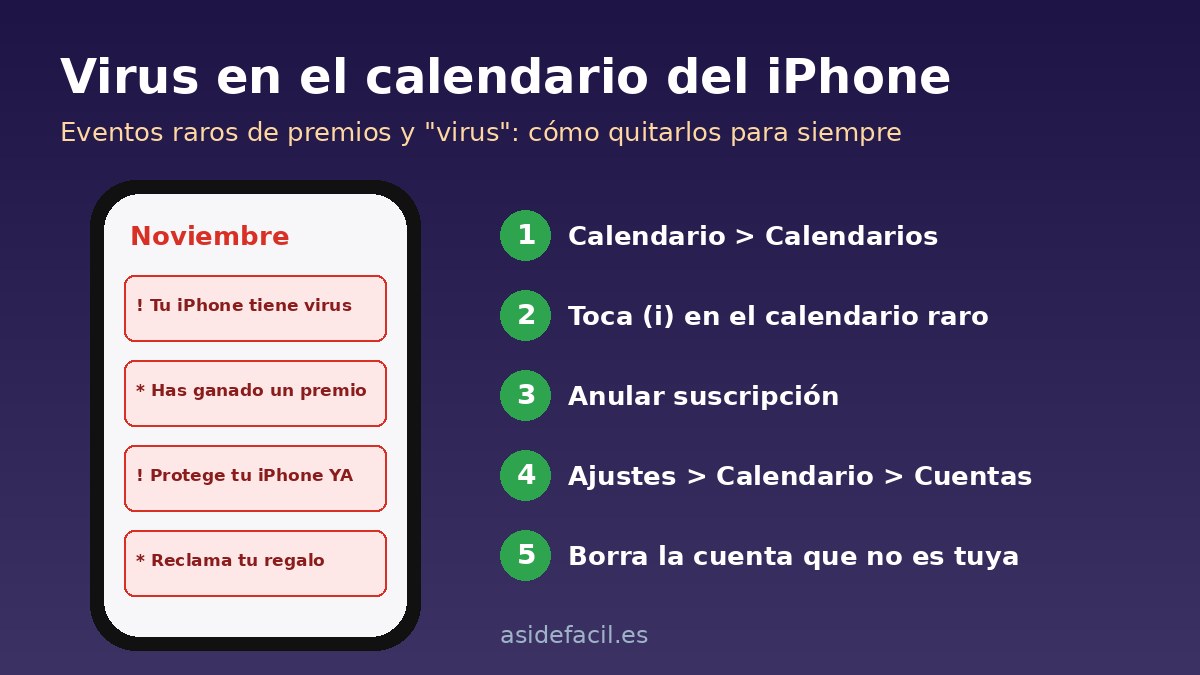
Si te salen eventos raros en el calendario del iPhone del tipo «Tu iPhone tiene virus», «Has ganado un premio» o «Protege tu dispositivo», no es un virus: te has suscrito sin darte cuenta a un calendario falso desde una web. Se quita en un minuto: abre Calendario, toca Calendarios, pulsa la i junto al calendario raro y elige Anular suscripción. Si no aparece ahí, está en Ajustes > Apps > Calendario > Cuentas de calendario. Abajo lo tienes paso a paso, también para Mac y para Outlook en Windows.
Me ha pasado más de una vez: abrir el calendario y encontrarlo lleno de avisos de virus y premios que no había puesto nadie. La primera vez los fui borrando uno a uno y volvían. El truco es entender que no son eventos sueltos, sino un calendario entero que hay que quitar. — Javi
Resumen rápido
| Dónde te salen | Por qué | Cómo se quita |
|---|---|---|
| iPhone o iPad | Suscripción a un calendario falso | Calendario > Calendarios > (i) > Anular suscripción |
| iPhone, y no está en la app | Cuenta de calendario suscrita | Ajustes > Apps > Calendario > Cuentas de calendario |
| Mac | La misma suscripción sincronizada por iCloud | Calendario > clic con Control en el calendario > Anular suscripción |
| Outlook / Hotmail en Windows | Invitaciones por correo | Borrar sin responder y desactivar «Eventos de correo electrónico» |
| Android / Google Calendar | Invitaciones o notificaciones de webs | Guía de spam en Google Calendar |
Vídeo principal: cómo eliminar los eventos de virus del calendario del iPhone (APPerlas)

¿Por qué me salen eventos raros en el calendario del iPhone?
Porque en algún momento, navegando, una web te mostró una ventana con un botón tipo «OK», «Continuar» o «Suscribirse» y, al tocarlo, se añadió un calendario de suscripción. Desde entonces esa web puede meterte eventos cuando quiera, normalmente varias veces al día y con alarmas, para que toques el enlace que llevan.
Lo que mucha gente llama «virus del calendario» es, técnicamente, spam de calendario: no se instala nada en el iPhone ni te han robado la cuenta. Apple lo explica en su página Cómo eliminar calendarios y eventos en el iPhone.

▶ Empieza justo en el minuto 0:25: qué son los calendarios de suscripción y por qué te mandan avisos · Vídeo de APPerlas (YouTube)
Cómo quitar los eventos de spam desde la app Calendario
Es el método que indica Apple para iOS 26 y versiones recientes:
- Abre la app Calendario.
- Toca el botón Calendarios (abajo, en el centro).
- Busca un calendario que no reconozcas (a veces tiene nombres como «Protección», «Alerta» o una dirección web) y toca el botón de información (i) que tiene al lado.
- Baja hasta el final y toca Anular suscripción (o Eliminar calendario).
- Confirma tocando otra vez Anular suscripción. Si te ofrece informar de que es no deseado, hazlo: ayuda a Apple a detectarlos.
Si no puedes eliminar un calendario (por ejemplo, uno de festivos), puedes ocultarlo quitando la marca de verificación en esa misma lista.

▶ Empieza justo en el minuto 0:24: abrir Calendarios y localizar el calendario que no es tuyo (iOS 26) · Vídeo de Soledad Ritrovato (YouTube)
Si no aparece en la app: quítalo desde Ajustes
A veces la suscripción se guarda como una cuenta y no sale en la lista de la app. Entonces:
- Abre Ajustes > Apps > Calendario (si no lo encuentras, escribe «Calendario» en el buscador de Ajustes).
- Toca Cuentas de calendario (en algunas versiones, Cuentas).
- Mira si hay un apartado Calendarios suscritos o una cuenta que no sea tuya (que no sea iCloud, tu Gmail o tu Outlook).
- Tócala y pulsa Eliminar cuenta.
| Versión | Ruta |
|---|---|
| iOS 18 y iOS 26 | Ajustes > Apps > Calendario > Cuentas de calendario |
| iOS 14 a iOS 17 | Ajustes > Calendario > Cuentas > Calendarios suscritos |
| iOS 13 o anterior | Ajustes > Contraseñas y cuentas > Calendarios suscritos |
Los nombres pueden variar un poco según la versión exacta de iOS; si no ves la opción, usa el buscador de Ajustes con la palabra «calendario».
▶ Empieza justo en el minuto 2:06: Ajustes > Calendario > Cuentas de calendario y eliminar la que no es tuya · Vídeo de Soledad Ritrovato (YouTube)
Si tienes un iPhone con una versión antigua, el vídeo de APPerlas enseña la ruta de entonces por «Contraseñas y cuentas».
▶ Empieza justo en el minuto 1:43: la ruta por Ajustes en versiones antiguas de iOS · Vídeo de APPerlas (YouTube)
Borrar un evento suelto o una invitación de un desconocido
Si lo que tienes es una invitación de alguien que no conoces (no un calendario entero), toca el evento. Según Apple, verás Mensaje no deseado: tócalo y elige Eliminar e informar. Así se borra sin avisar al remitente de que tu dirección existe. Para un evento normal, toca Eliminar evento dos veces.
Para que no vuelva a pasar en el iPhone
- Ajustes > Apps > Safari: activa Bloquear ventanas emergentes y Aviso de sitio web fraudulento (en iOS 17 o anterior, Ajustes > Safari).
- Si una web te muestra una ventana que no se cierra, no toques sus botones: cierra la pestaña o escribe otra dirección arriba. Apple advierte de que algunas tienen botones de cerrar falsos.
- Mantén el iPhone actualizado (Ajustes > General > Actualización de software).
- Revisa de vez en cuando Ajustes > General > VPN y gestión de dispositivos: si hay un perfil que no has instalado tú, elimínalo.
En el Mac: quitar el calendario falso
Si usas iCloud, la suscripción puede haber pasado también al Mac. En la app Calendario:
- Si no ves la lista de calendarios a la izquierda, ve a Visualización > Mostrar lista de calendarios.
- Haz clic con la tecla Control pulsada (o clic derecho) en el calendario que no reconozcas.
- Elige Anular suscripción y, si te lo ofrece, infórmalo como no deseado.
- Revisa también Calendario > Ajustes > Cuentas por si hay una cuenta suscrita que no es tuya.
Si en el Mac lo que te salen son notificaciones de premios o virus en la esquina de la pantalla (no eventos), vienen de una web a la que diste permiso: en Safari, ve a Safari > Ajustes > Sitios web > Notificaciones y deniégalo. En Chrome, sigue nuestra guía de virus en el navegador.
En Windows con Outlook o Hotmail
En Outlook el spam llega como invitaciones por correo que el calendario añade solo. Para quitarlo y evitarlo:
- Borra el evento desde el calendario (borrar el correo no lo quita del calendario). En Outlook clásico, si te pregunta, elige no enviar respuesta.
- En Outlook en la web u Outlook.com: Configuración > Calendario > Eventos de correo electrónico y desmarca Añadir automáticamente los eventos a mi calendario de correo electrónico (o marca «No agregar eventos a mi calendario desde el correo electrónico», según la versión).
- Marca el correo original como correo no deseado o phishing para que el filtro aprenda.
- Si tu Outlook está añadido al iPhone, el evento desaparece también del iPhone al borrarlo aquí.
Fuente: Microsoft: configuración del calendario en Outlook en la Web. Los nombres exactos pueden cambiar entre Outlook clásico, el nuevo Outlook y la web.
¿Y en Android o Google Calendar?
Google Calendar tiene su propio botón para Marcar como spam y un ajuste para que solo se añadan invitaciones de remitentes conocidos. Además, en Android muchas «alertas de calendario» son en realidad notificaciones de una web en Chrome. Lo tienes todo en la guía de spam en Google Calendar y eventos raros en Android. En Maldita.es explican con un caso real cómo se usan estos eventos para colar timos de falsos antivirus y bitcoin.
Preguntas frecuentes
¿Me han hackeado el iPhone?
No. Los eventos raros llegan porque en algún momento aceptaste, sin darte cuenta, suscribirte a un calendario desde una web. Nadie ha entrado en tu iPhone ni en tu cuenta. En cuanto anulas la suscripción, dejan de llegar.
¿Puedo coger un virus por tener esos eventos?
Tener los eventos no infecta el iPhone. El riesgo está en tocar los enlaces que traen: llevan a páginas que intentan que instales perfiles, apps o que metas tus datos o tu tarjeta. No los toques y elimina la suscripción.
¿Por qué no puedo borrar el evento?
Porque no es un evento tuyo, es parte de un calendario suscrito que controla otra persona. Si lo borras, vuelve con la siguiente actualización. Hay que anular la suscripción del calendario entero, desde la app Calendario o desde Ajustes.
He tocado el enlace del evento, ¿qué hago?
Cierra la página sin introducir nada. Si llegaste a instalar un perfil, bórralo en Ajustes > General > VPN y gestión de dispositivos. Si metiste contraseñas o datos de tarjeta, cámbialos y avisa al banco. Tienes más pasos en nuestra guía para detectar phishing.
¿Los eventos salen también en mi Mac o en mi iPad?
Sí, si el calendario se guardó en iCloud. En ese caso anula la suscripción en un dispositivo y comprueba en los demás; si persiste, revísalo también en el Mac desde la lista de calendarios.
¿Se puede bloquear para que no vuelva a pasar?
No hay un interruptor que lo bloquee todo, pero ayuda mucho activar en Ajustes > Apps > Safari las opciones Bloquear ventanas emergentes y Aviso de sitio web fraudulento, y no pulsar nunca «Suscribirse» u «OK» en ventanas de webs que no conoces.
Fuentes consultadas
- Apple: cómo eliminar calendarios y eventos en el iPhone
- Apple: bloquear anuncios y ventanas emergentes en Safari
- Microsoft: configuración del calendario en Outlook en la Web
- Google: denunciar invitaciones y eventos de calendario inapropiados
- Vídeos de las respuestas (con su minuto): APPerlas y Soledad Ritrovato.
Conclusión
El «virus del calendario» del iPhone se quita anulando la suscripción al calendario falso, no borrando eventos uno a uno. Primero desde la app Calendario y, si no sale ahí, desde Ajustes > Apps > Calendario > Cuentas de calendario. Después revisa el Mac y Outlook si los usas, y no toques nunca los enlaces de esos eventos.
Si te aparece un calendario con un nombre que no encaja con nada de lo de aquí, déjalo en los comentarios y te ayudamos a localizarlo.