
Vídeo principalMi iPhone dice que tiene virus: qué hacer con el aviso falso de Safari (2026)
Debajo lo tienes todo explicado por escrito, con otros vídeos que amplían cada parte.

Editor y fundador de Así de Fácil · Especialista en tecnología y electrónica · Actualizado el 22 de noviembre de 2026
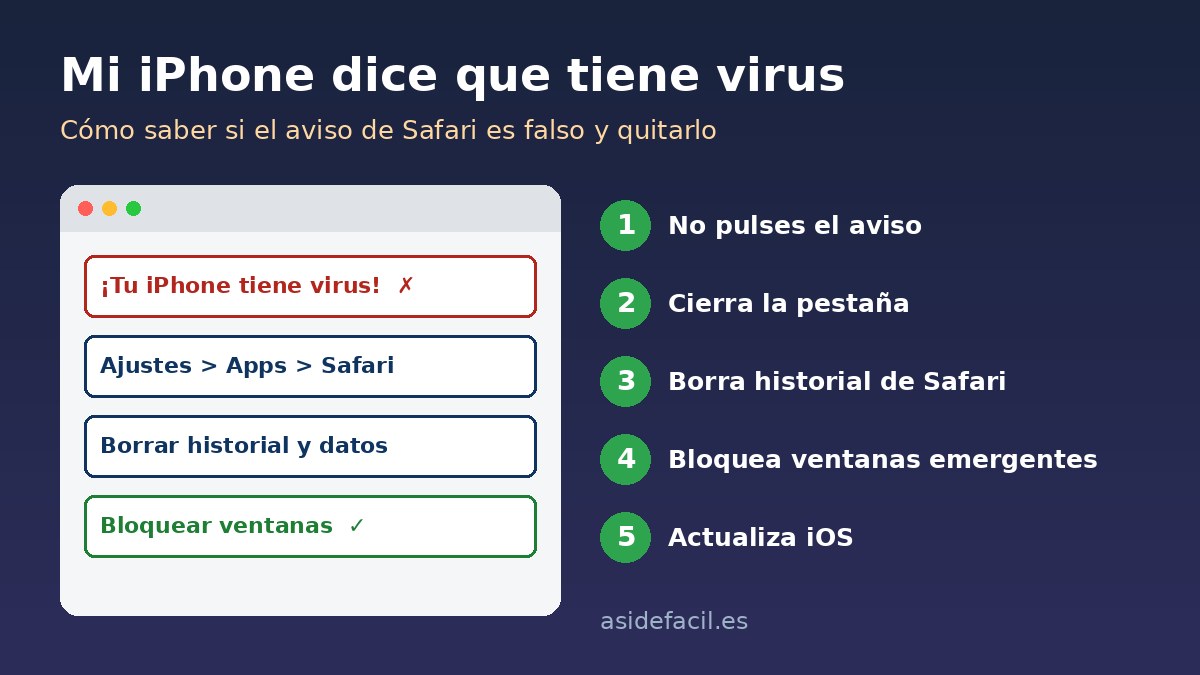
Si tu iPhone dice que tiene virus mientras navegas, casi seguro es un aviso falso de una página web, no una alerta de tu móvil. Lo que hay que hacer: no pulses nada del aviso, no llames a ningún número y no instales nada que te ofrezca. Cierra la pestaña de Safari, entra en Ajustes > Apps > Safari y toca Borrar historial y datos de sitios web. Abajo tienes los pasos, cómo distinguir un aviso falso de uno real y qué hacer si ya pulsaste.
El truco de estos avisos es la prisa: te dicen «tienes X virus» y un contador para que no pienses. Respira: tu iPhone no te habla a través de una página web. — Javi
Resumen rápido: qué te ha salido y qué hacer
| Qué ves | Qué hacer |
|---|---|
| Ventana en Safari: «tu iPhone tiene virus» o «ha sido hackeado» | Cierra la pestaña sin tocar el aviso y borra historial y datos de Safari |
| El aviso vuelve una y otra vez | Bloquea ventanas emergentes, actualiza iOS y revisa tus notificaciones |
| Aviso al abrir una app: «contiene malware» | Es una alerta real de Apple: toca Eliminar app |
| Eventos o avisos raros en el calendario | Mira la guía del calendario del iPhone |
| Ya pulsaste, llamaste o diste datos | Cambia la contraseña de tu cuenta de Apple y avisa al banco si diste datos de pago |
Vídeo principal: qué hacer con la alerta de virus en el iPhone (Academia InfoApps)

¿Qué pasa si mi iPhone me dice que tiene virus?
Apple explica que algunas ventanas emergentes son anuncios de terceros que usan tácticas de phishing (suplantación de identidad), como advertencias o premios, para que creas que vienen de Apple y compartas datos personales o financieros, o para que instales software que no quieres. Fuente: Apple.
Por eso, mientras el aviso salga dentro de una página (con el logo de Safari o de Apple dibujado en la web), no es de tu iPhone. Más señales parecidas en nuestra guía para detectar phishing.
Paso 1: cierra el aviso sin pulsar nada de lo que dice
Apple recomienda no interactuar con estas ventanas. Si ves una ventana molesta en Safari, toca el campo de búsqueda y escribe otra dirección o busca otra cosa para salir de esa web. Si no ves el campo de búsqueda, toca la parte superior de la pantalla para que aparezca. Ojo: algunos anuncios tienen botones falsos que imitan una X de cerrar; si dudas, cierra la pestaña entera.
Para cerrar la pestaña: toca el botón de pestañas (los dos cuadrados) y cierra la que tiene el aviso. Fuente: Apple, bloquear anuncios y ventanas emergentes en Safari.
Paso 2: borra el historial y los datos de Safari
Así quitas lo que esa web haya guardado. Apple lo indica así: Ajustes > Apps > Safari, baja y toca Borrar historial y datos de sitios web, elige el periodo y confirma con Borrar historial. Esto no cambia tu información de Autorrelleno. En iPhones con una versión de iOS más antigua, el camino es Ajustes > Safari (sin «Apps»). Fuente: Apple.

▶ Empieza justo en el minuto 0:48: abrir Ajustes > Apps > Safari y borrar el historial · Vídeo de PhoneKandy (YouTube)

▶ Empieza justo en el minuto 0:53: bajar hasta el final de Safari y borrar el historial · Vídeo de Academia InfoApps (YouTube)
Paso 3: activa el bloqueo de ventanas emergentes y el aviso de web fraudulenta
En el iPhone: Ajustes > Apps > Safari y comprueba que están activados Bloquear ventanas emergentes y Aviso de sitio web fraudulento. Fuente: Apple. Esto no elimina todos los anuncios, pero reduce los avisos que se abren solos.
Paso 4: actualiza iOS
Apple recomienda instalar siempre las últimas actualizaciones, porque muchas mejoran la seguridad, incluidas mejoras para controlar las ventanas emergentes. Se hace en Ajustes > General > Actualización de software. Apple tiene su guía para actualizar el iPhone.
¿Cómo saber si un iPhone tiene virus de verdad?
En condiciones normales, un iPhone no se infecta como un ordenador: iOS aísla las apps (lo que se llama sandboxing) y las apps solo se instalan desde el App Store. Eso no significa riesgo cero: el riesgo sube si le has hecho jailbreak, si instalas apps de fuera del App Store, o si has dado tu contraseña a una web falsa. Fuente de la explicación: Applesfera.
Señales que sí merece la pena mirar: apps que no instalaste (en la biblioteca de apps), cambios en tu cuenta de Apple que no hiciste, avisos de inicio de sesión raros o cargos que no reconoces. Que el móvil se caliente o vaya lento no demuestra que esté hackeado: puede ser una app que consume mucho (mira Ajustes > Batería).

▶ Empieza justo en el minuto 1:37: entrar en Privacidad y revisar qué apps tienen acceso · Vídeo de Yendry Todo Apple (YouTube)
Ese vídeo es de 2023 y algún nombre de menú puede haber cambiado. Su consejo de revisar en Ajustes > Privacidad y seguridad qué apps tienen acceso a cámara, micrófono y ubicación sigue siendo útil: desactiva el acceso a las que no lo necesiten.
Si el aviso sale al abrir una app: sí puede ser real
Apple indica que el iPhone y el iPad revisan regularmente las apps de terceros instaladas para detectar malware identificado por Apple. Si una app lo contiene, no te deja abrirla y muestra un aviso que te recomienda eliminarla: toca Eliminar app. Para ver más información, abre Ajustes y toca la app en cuestión. Fuente: Apple.
Qué hacer si ya pulsaste, llamaste o diste datos
- No sigas las instrucciones del aviso ni del teléfono que te dieron.
- Si llamaste y dieron «soporte», no des acceso remoto ni instales apps que te pidan.
- Cambia la contraseña de tu cuenta de Apple y revisa tu correo con nuestra guía de correo hackeado.
- Si diste datos de la tarjeta, avisa a tu banco para bloquearla.
- Si instalaste algo, bórralo: mantén pulsado el icono y elige eliminar la app; mira también si se añadió algún perfil en Ajustes > General > VPN y gestión de dispositivos (el nombre puede variar según la versión de iOS).
- Apple tiene una guía para reconocer y evitar el phishing y otras estafas.
Si te salen notificaciones o eventos raros
Si lo que ves son avisos que llegan solos o eventos en la app Calendario, no es el mismo problema: tienes una guía específica sobre virus en el calendario del iPhone. Y si el problema se repite en varios navegadores o dispositivos, mira la guía de virus en el navegador.
Si crees que hay un riesgo real: revisa con quién compartes datos
Apple tiene en su guía de seguridad personal una herramienta llamada Comprobación de seguridad para revisar y dejar de compartir información con personas y apps. Está explicada en la guía de Apple. Es útil si temes que alguien tenga acceso a tu iPhone o tus datos.
Como último recurso
Si tras todo esto el comportamiento raro continúa y no sabes qué pasa, Applesfera menciona restablecer el iPhone de fábrica y configurarlo como nuevo (sin instalar la última copia de seguridad), o pedir cita en una Apple Store o tienda autorizada. Antes de borrar nada, haz copia de tus datos.
Preguntas frecuentes
¿Qué pasa si mi iPhone me dice que tiene virus?
Si el aviso sale al navegar por una web, casi seguro es un anuncio o una ventana emergente que imita un aviso de Apple para asustarte y que pulses, llames o instales algo. No es una alerta real de tu iPhone. Cierra la pestaña de Safari sin tocar nada del aviso.
¿Cómo quitar el virus de un iPhone?
Si el aviso es de una web: cierra la pestaña, ve a Ajustes > Apps > Safari > Borrar historial y datos de sitios web, activa el bloqueo de ventanas emergentes y actualiza iOS. No instales «limpiadores» ni «antivirus» que te propone el propio aviso.
¿Cómo se sabe si un iPhone tiene virus?
En condiciones normales, un iPhone no se infecta con virus como un ordenador. Lo habitual son avisos falsos en webs, notificaciones o eventos de calendario no deseados y estafas por mensaje. Un iPhone con jailbreak o con apps de fuera de la App Store sí tiene más riesgo.
¿Cómo saber si tu iPhone está hackeado?
Fíjate en cosas concretas: apps que no instalaste, cambios en tu cuenta de Apple que no hiciste, avisos de inicio de sesión raros o cargos que no reconoces. Que el iPhone se caliente o vaya lento no significa por sí solo que lo hayan hackeado.
¿El iPhone avisa de verdad si una app tiene malware?
Sí: Apple indica que revisa las apps de terceros instaladas y, si una contiene malware conocido, impide abrirla y muestra un aviso para eliminarla. Ese aviso sale en la pantalla del propio iPhone al abrir la app, no en una página web.
¿Hay que instalar un antivirus en el iPhone?
No suele hacer falta. Lo que más ayuda es mantener iOS actualizado, instalar apps solo del App Store, no tocar los avisos de las webs y activar la autenticación en dos pasos de tu cuenta de Apple.
Fuentes consultadas
- Apple: bloquear anuncios y ventanas emergentes en Safari
- Apple: borrar el historial, la caché y las cookies de Safari en el iPhone
- Apple: aviso de que una app de terceros contiene malware
- Apple: reconocer y evitar el phishing y otras estafas
- Apple: Comprobación de seguridad
- Applesfera: cómo saber si mi iPhone tiene un virus
- Vídeos de las respuestas (con su minuto): Academia InfoApps, PhoneKandy y Yendry Todo Apple.
Conclusión
Un aviso de virus dentro de una web no es de tu iPhone: ciérralo sin tocarlo, borra el historial y los datos de Safari, activa el bloqueo de ventanas emergentes y actualiza iOS. Solo el aviso que sale al abrir una app y te propone eliminarla es una alerta real de Apple.
Si tu caso es distinto, cuéntalo en los comentarios y lo añadimos.